Ce guide explique comment activer, configurer et personnaliser les inscriptions à vos évènements grâce au plugin Nova Registration.
1. Activer les inscriptions sur un événement
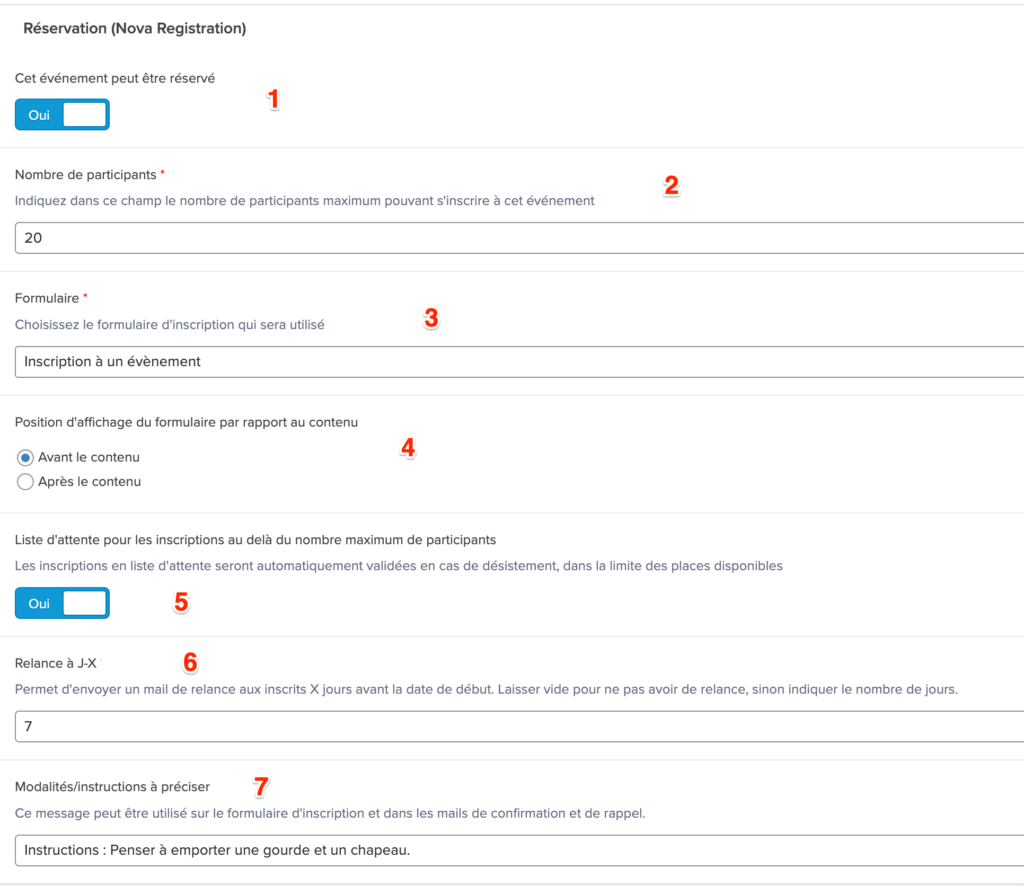
Lors de la création (ou modification) d’un évènement, un nouveau bloc de réglages « Réservation » apparaît. Activez le bouton « Cet événement peut être réservé » puis complétez les champs suivants :
| # | Champ | Description |
|---|---|---|
| 1 | Cet événement peut être réservé | Active ou désactive les inscriptions pour cet évènement. |
| 2 | Nombre de participants (obligatoire) | Nombre maximum de places disponibles pour l’évènement. |
| 3 | Formulaire (obligatoire) | Formulaire d’inscription à utiliser. Seuls les formulaires dédiés à Nova Registration (importés depuis le modèle) sont proposés. |
| 4 | Position du formulaire | Le formulaire peut s’afficher avant ou après le contenu de la page de l’évènement. |
| 5 | Liste d’attente | Voir détail ci-dessous. |
| 6 | Relance à J-X | Envoie un rappel automatique X jours avant l’évènement. Laisser vide pour désactiver. |
| 7 | Modalités / instructions | Texte libre complémentaire (ex : « Penser à emporter une gourde »), repris dans le formulaire et les e-mails. |
À propos de la liste d’attente
Si elle est désactivée : une fois la jauge atteinte, le formulaire n’accepte plus d’inscriptions et un message d’indisponibilité s’affiche.
Si elle est activée : les inscriptions restent possibles au-delà de la jauge et basculent automatiquement en liste d’attente. Si une personne demande plus de places qu’il n’en reste, l’intégralité de sa demande est placée en liste d’attente (un message le précise).
Gestion automatique des désistements
Lorsqu’une inscription est annulée, le système vérifie la liste d’attente et confirme automatiquement les inscriptions éligibles dans la limite des places libérées. Un e-mail de confirmation est alors envoyé à la personne concernée.
2. Ce que voit le visiteur
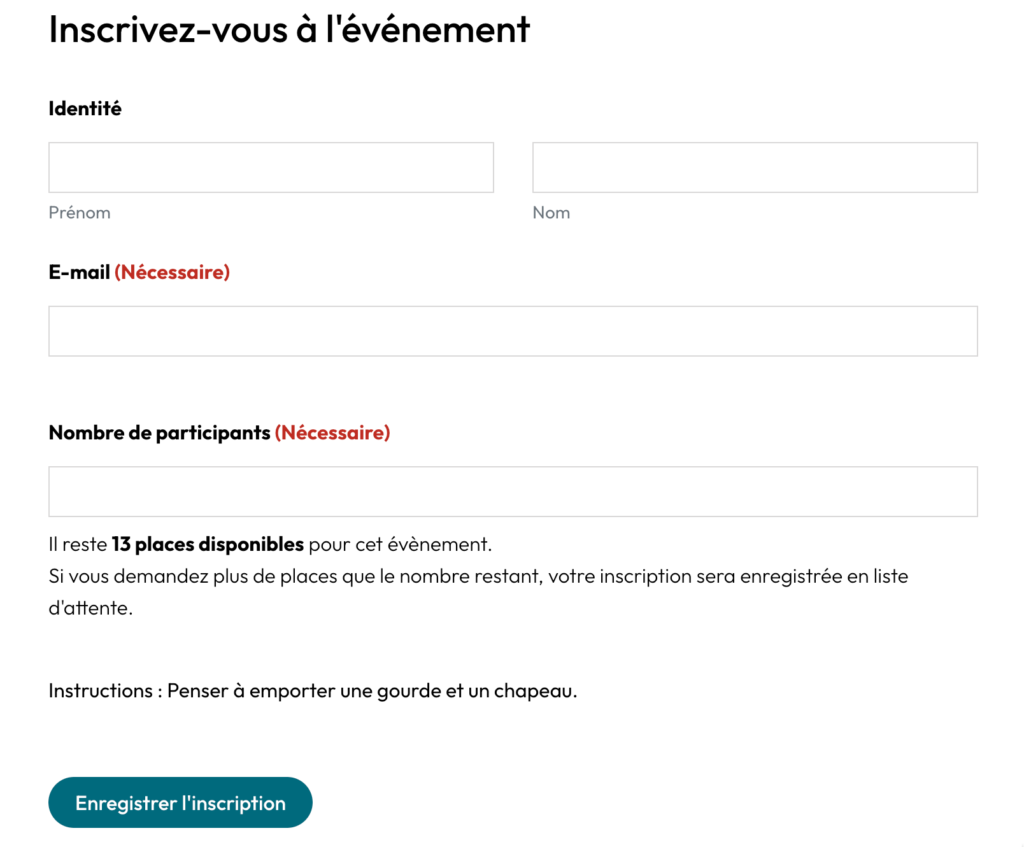
Le formulaire d’inscription
Le formulaire affiche les champs d’identité, l’e-mail, le nombre de participants souhaité, ainsi que le nombre de places restantes et, le cas échéant, les modalités renseignées à l’étape 7.
Confirmation en liste d’attente
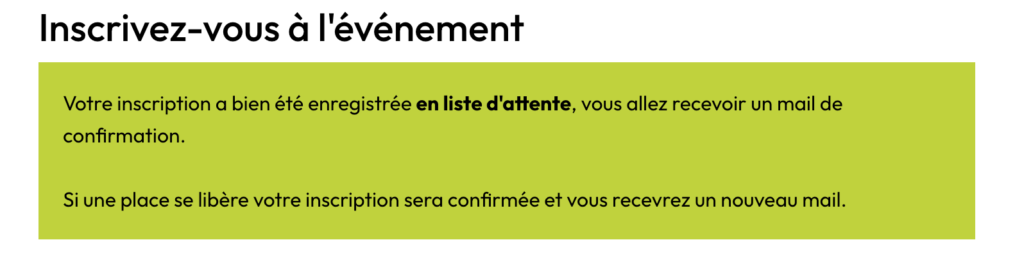
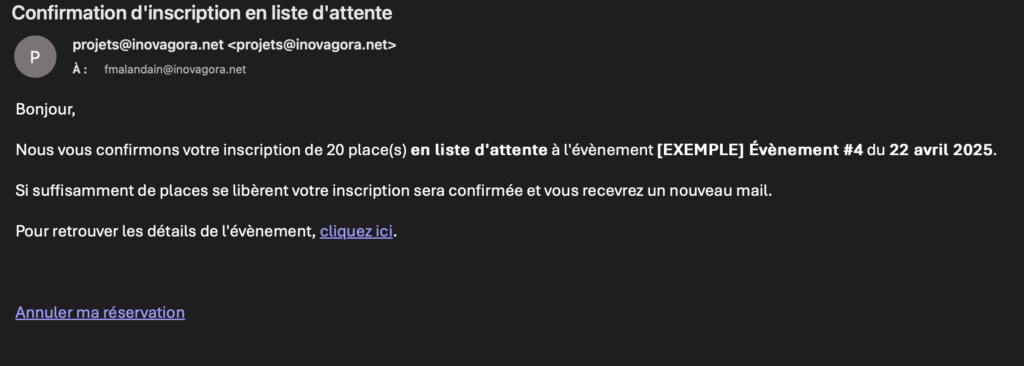
Si les places disponibles sont insuffisantes, un message spécifique confirme l’inscription en liste d’attente et informe que la place sera confirmée automatiquement en cas de désistement.
E-mail de confirmation
Un e-mail récapitule le nombre de places réservées, le statut de l’inscription (confirmée ou en liste d’attente), l’événement concerné, et propose un lien pour annuler la réservation.
Annulation d’une inscription
En cliquant sur le lien d’annulation présent dans l’e-mail, l’utilisateur est redirigé vers la page de l’événement avec un message confirmant l’annulation.

3. Personnaliser NovaRegistration
La personnalisation s’organise sur quatre niveaux, du plus général au plus spécifique.
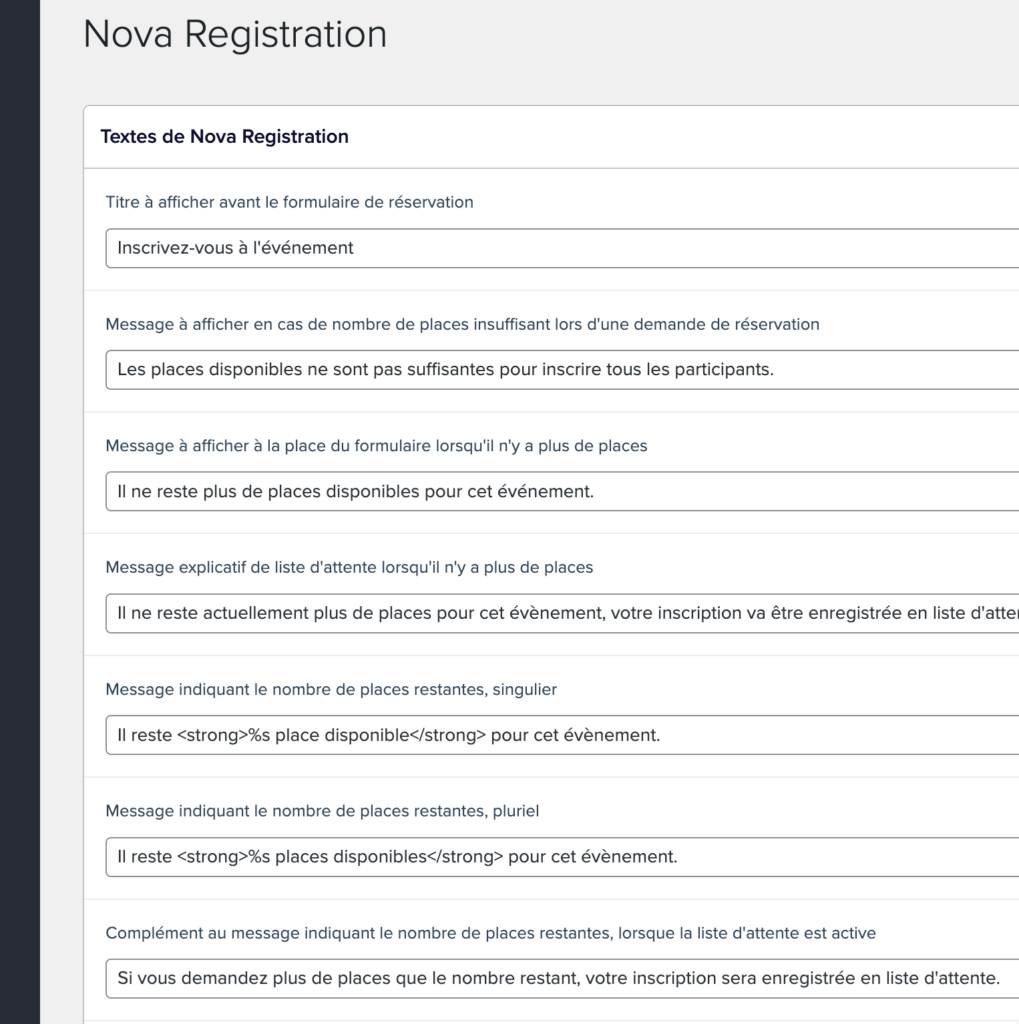
Depuis la page d’options Nova Registration, tous les textes administrables du plugin sont regroupés et modifiables : titre du formulaire, messages en cas de places insuffisantes, messages de jauge (singulier/pluriel), texte complémentaire lorsque la liste d’attente est active, etc.
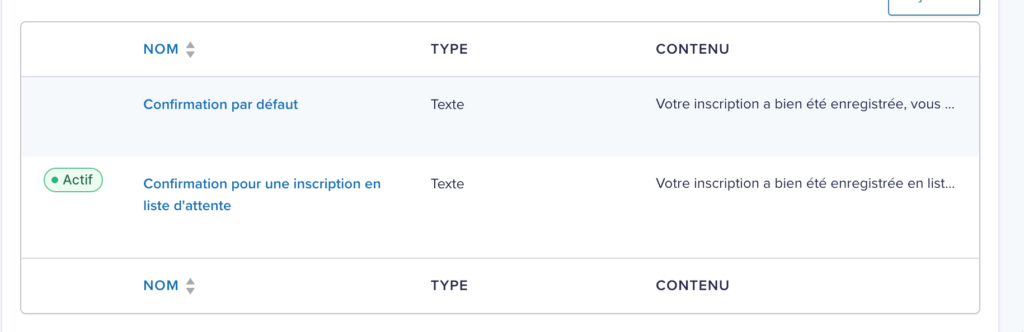
Deux confirmations existent selon le cas : une pour une inscription effective immédiate, une pour une inscription placée en liste d’attente. Chacune est éditable indépendamment.
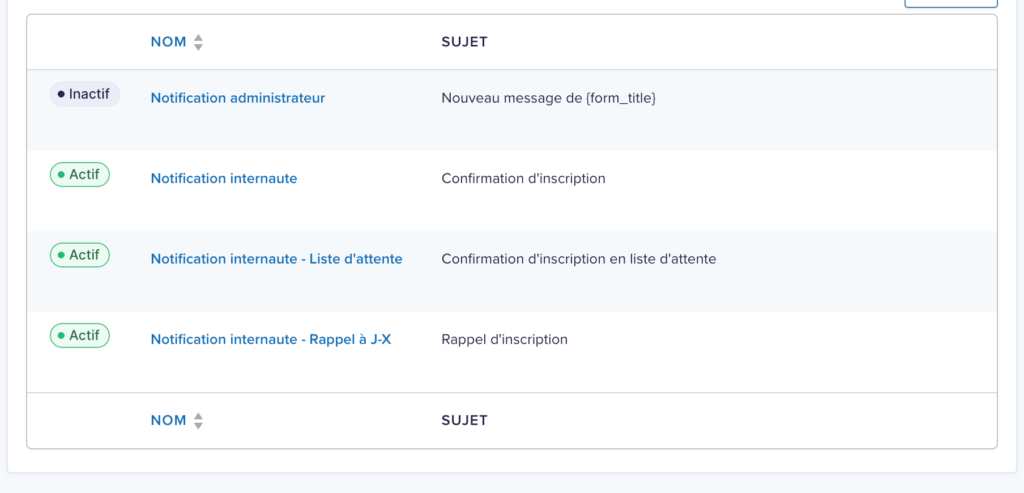
Trois notifications sont disponibles : une pour les inscriptions confirmées immédiatement, une pour les inscriptions en liste d’attente, et une dédiée au rappel à J-X.
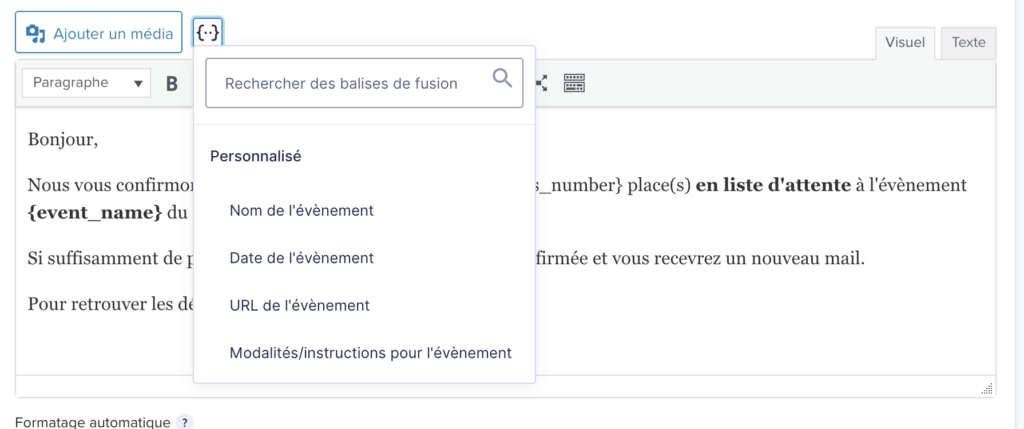
Chaque notification peut utiliser des balises de fusion (merge tags) pour insérer dynamiquement des informations propres à l’évènement et à l’inscription :
// Balises disponibles dans l’éditeur de notification {event_name} Nom de l’évènement {event_date} Date de l’évènement {event_url} URL de l’évènement {event_instructions} Modalités / instructions pour l’évènement
Il est possible de retirer les champs « Identité » et « E-mail » et/ou d’ajouter autant de champs personnalisés que nécessaire, afin d’adapter un formulaire à un évènement spécifique. Il est également possible d’utiliser un formulaire unique pour l’ensemble des évènements.
Important
Les champs spécifiques propres à NovaRegistration (identité, e-mail, nombre de participants) gèrent la logique du plugin : ils ne doivent pas être supprimés ni modifiés dans leur configuration technique.
4. Suivi des inscriptions
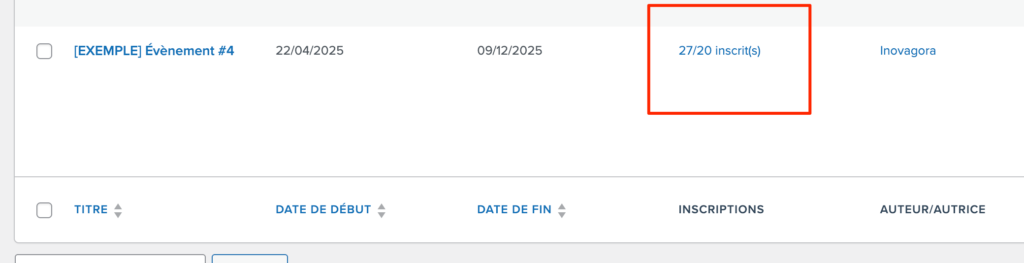
Dans le back-office, la liste des évènements affiche une colonne supplémentaire indiquant le nombre d’inscrits (ex : 27/20 inscrit(s)) dès que les inscriptions sont activées. Un clic ouvre le détail des inscriptions pour cet évènement.
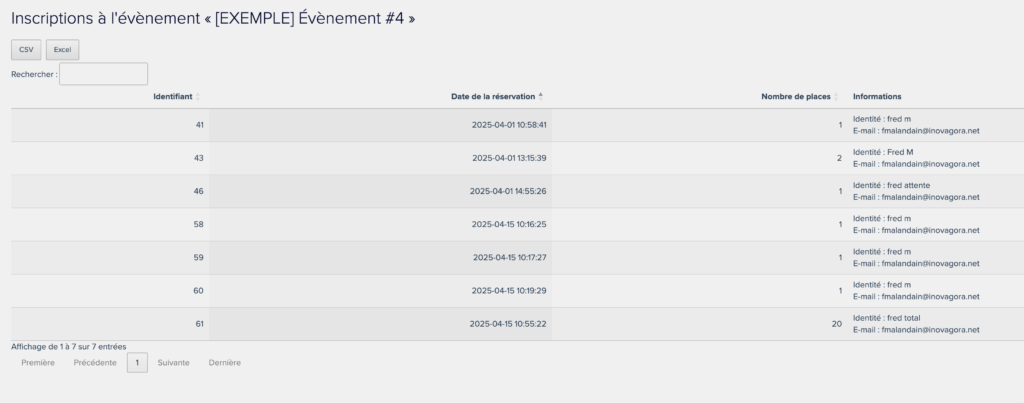
La page de détail liste chaque inscription (identifiant, date, nombre de places, informations saisies) et permet d’exporter l’ensemble des inscriptions au format CSV ou Excel.