

Nova Météo est un module qui permet d’afficher la météo d’une ville directement sur une page de votre site : température actuelle, prévisions des prochains jours, ou encore qualité de l’air. Aucune compétence technique n’est nécessaire : tout se configure directement dans l’éditeur de votre site.
1. Ce que peut afficher Nova Météo
Quatre présentations sont disponibles. Vous choisissez celle qui convient le mieux à votre page, et vous pouvez en ajouter plusieurs si besoin (par exemple la météo du jour sur la page d’accueil, et les prévisions de la semaine sur une page dédiée).
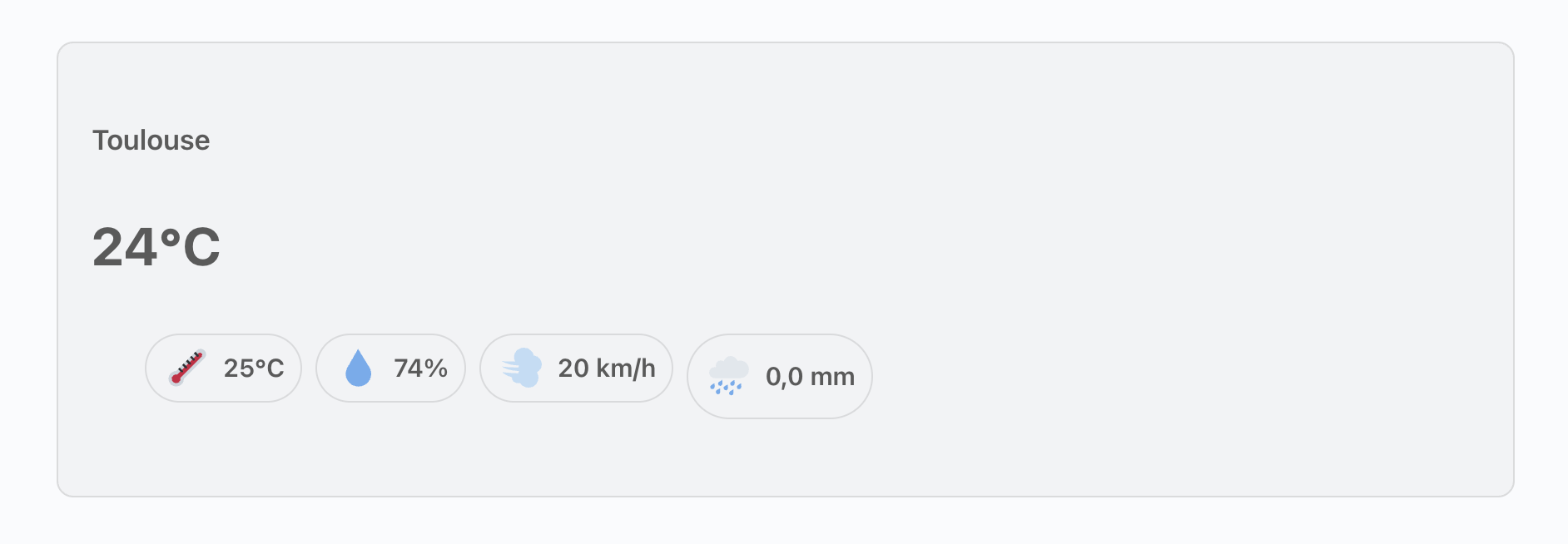
Météo actuelle
La température du moment, ainsi que le ressenti, l’humidité, le vent et les précipitations. Peut aussi s’afficher en version très compacte, sur une seule
ligne (idéal pour un bandeau ou un pied de page).
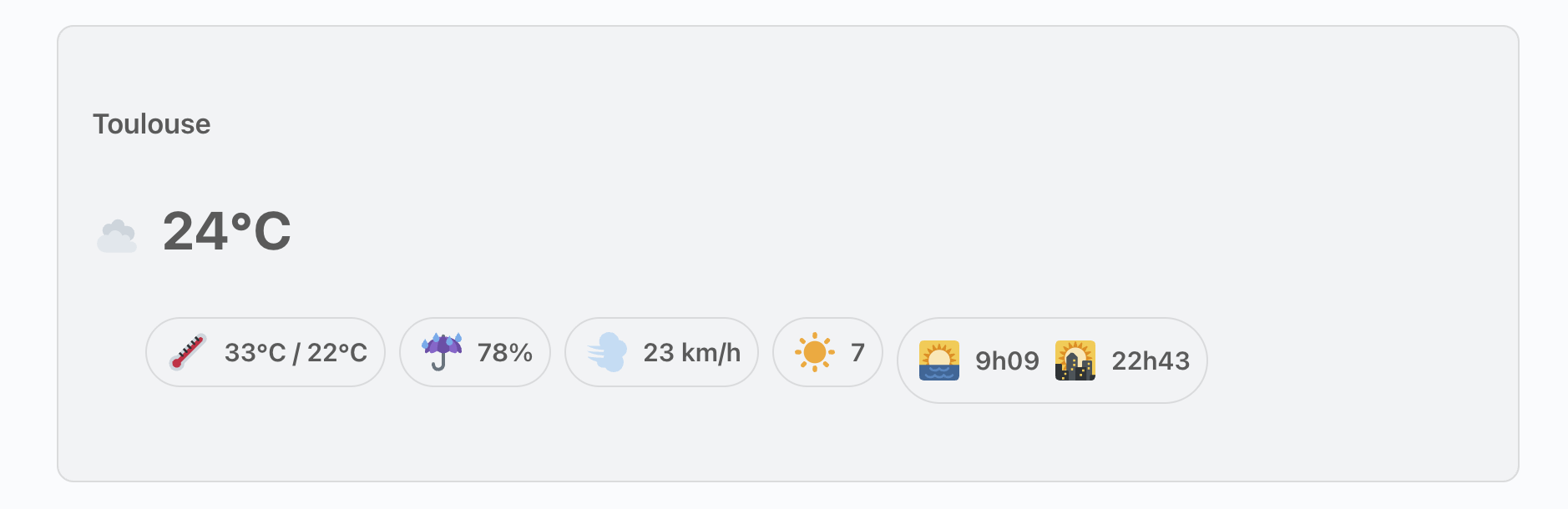
Météo du jour
Le détail complet de la journée en cours : températures minimale et maximale, risque de pluie, vent, indice UV, heures de lever et coucher du soleil.
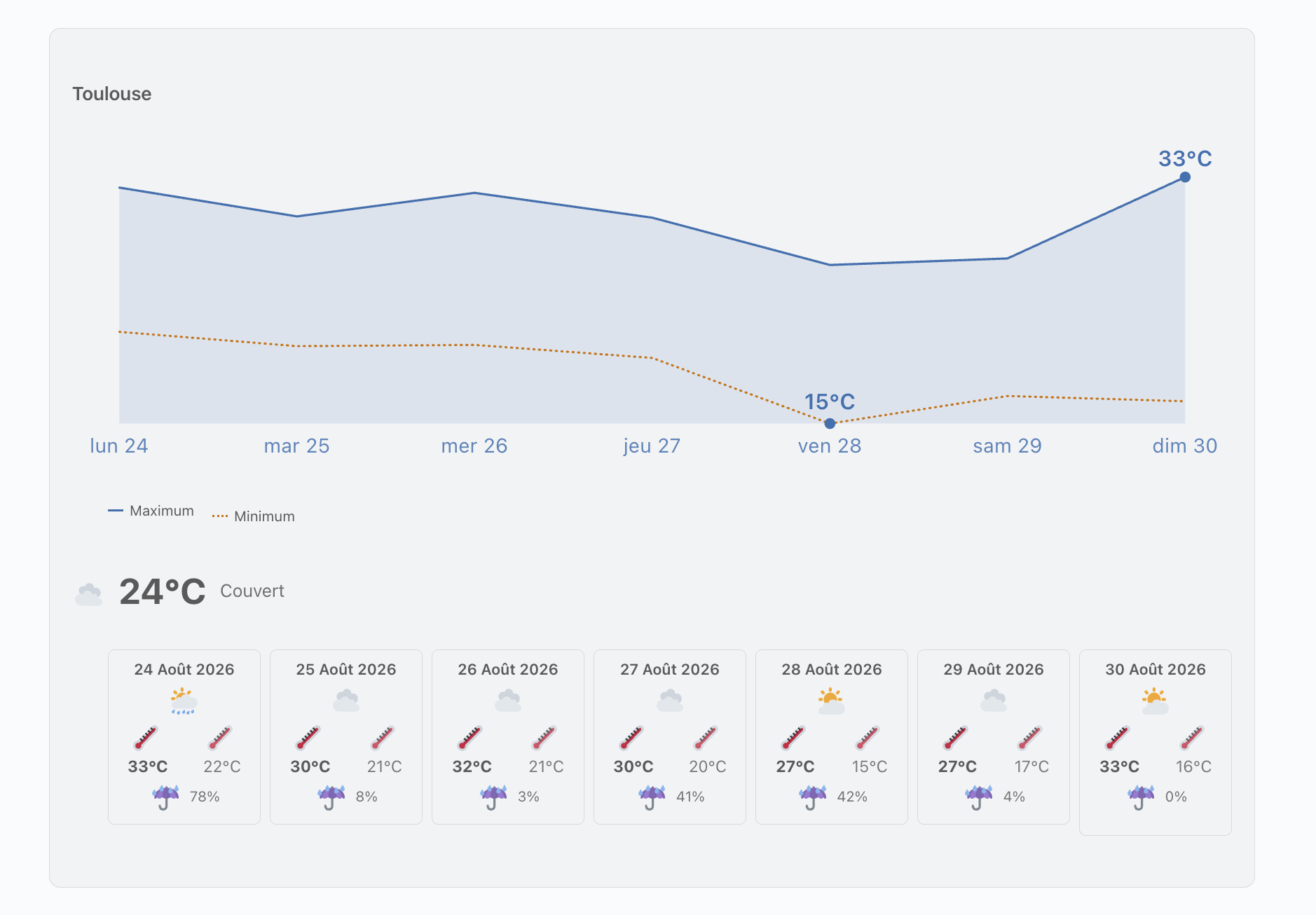
Prévisions
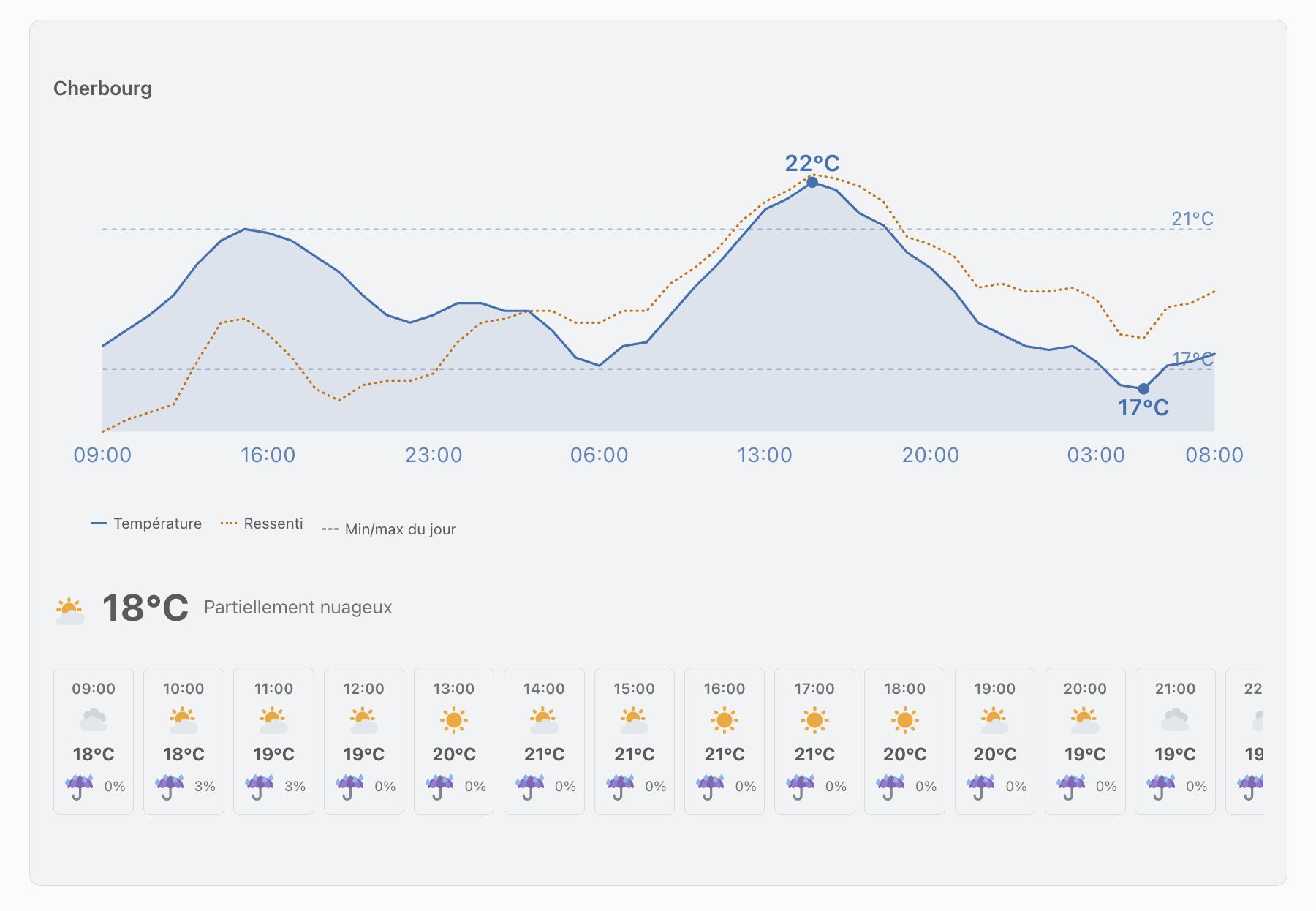
Les prévisions sur plusieurs jours (4, 7 ou 14 jours au choix), présentées sous forme de cartes journalières. Il est également possible d’afficher les prévisions heure par heure pour les 48 prochaines heures, avec une courbe de température.
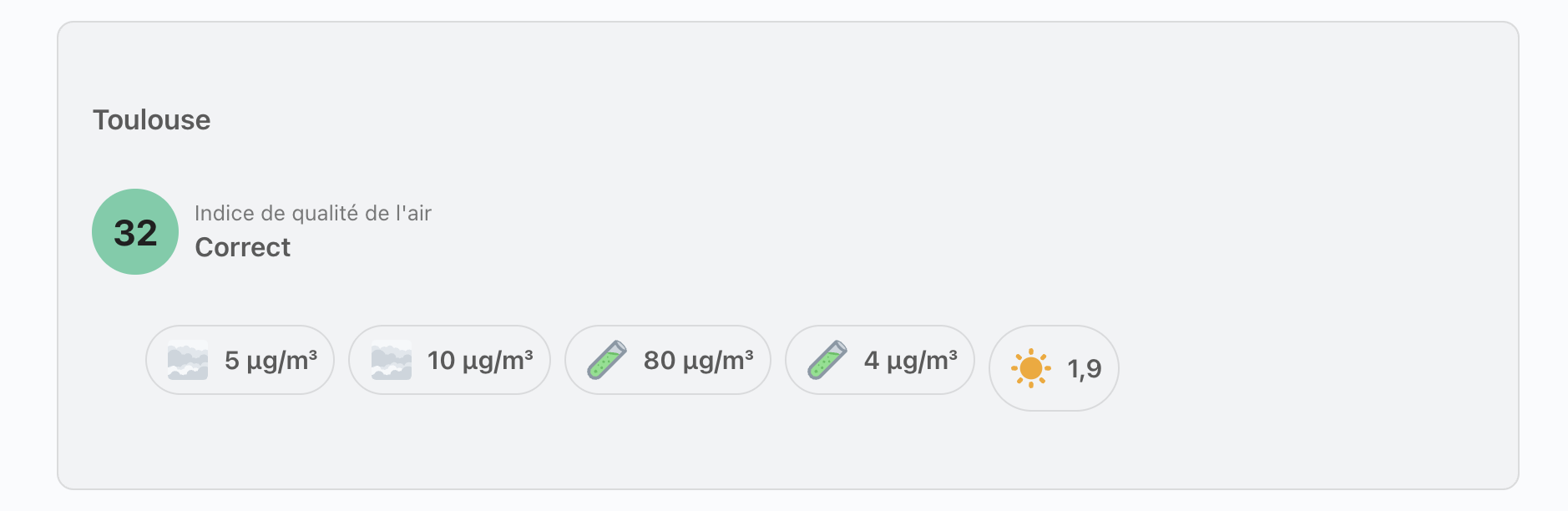
Qualité de l’air
L’indice de qualité de l’air, ainsi que le niveau des principaux polluants (particules fines, ozone…) et, en option, les niveaux de pollen (graminées, bouleau, ambroisie, etc.).
Aperçu – Météo actuelle
Aperçu – Météo du jour
Aperçu – Prévisions sur 7 jours
Aperçu – Qualité de l’air
À savoir – Les données météo sont mises à jour automatiquement (environ une fois par heure) : vous n’avez rien à faire pour qu’elles restent à jour.
2. Ajouter le bloc météo sur une page
Le module s’ajoute comme n’importe quel autre bloc dans l’éditeur de votre site.
- Ouvrez la page où vous souhaitez afficher la météo, en mode édition.
- Cliquez sur le bouton « + » pour ajouter un nouveau bloc.
- Tapez « météo » dans la recherche : le bloc Nova Météo apparaît (icône en forme de nuage).
- Sélectionnez-le : il s’insère dans votre page avec un aperçu immédiat.
- Réglez ensuite le lieu et l’affichage dans le panneau à droite (voir les sections suivantes).
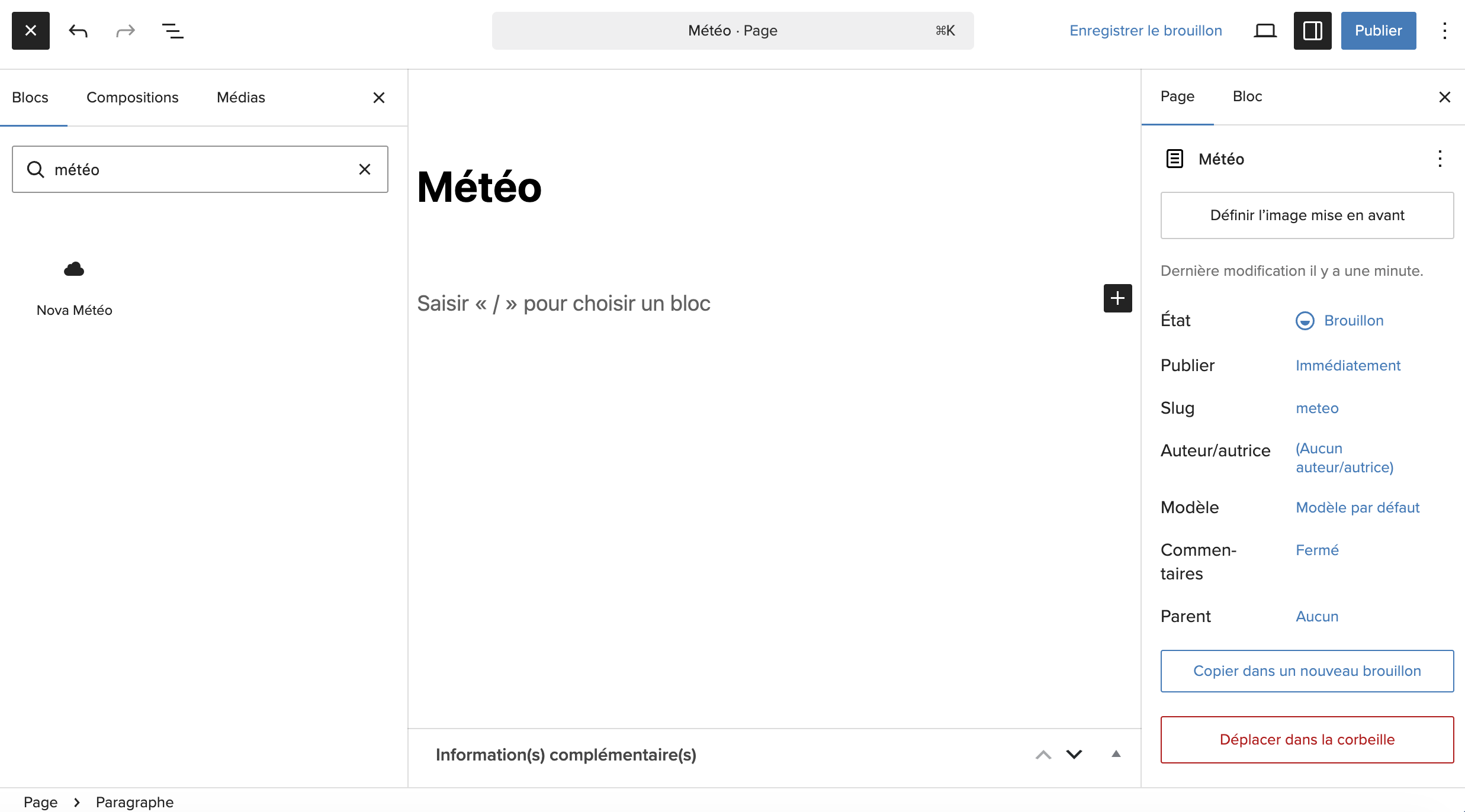
Bon à savoir – L’aperçu se met à jour directement dans l’éditeur au fur et à mesure de vos réglages : vous voyez immédiatement le résultat, sans avoir à publier la page pour vérifier.
3. Choisir le lieu affiché
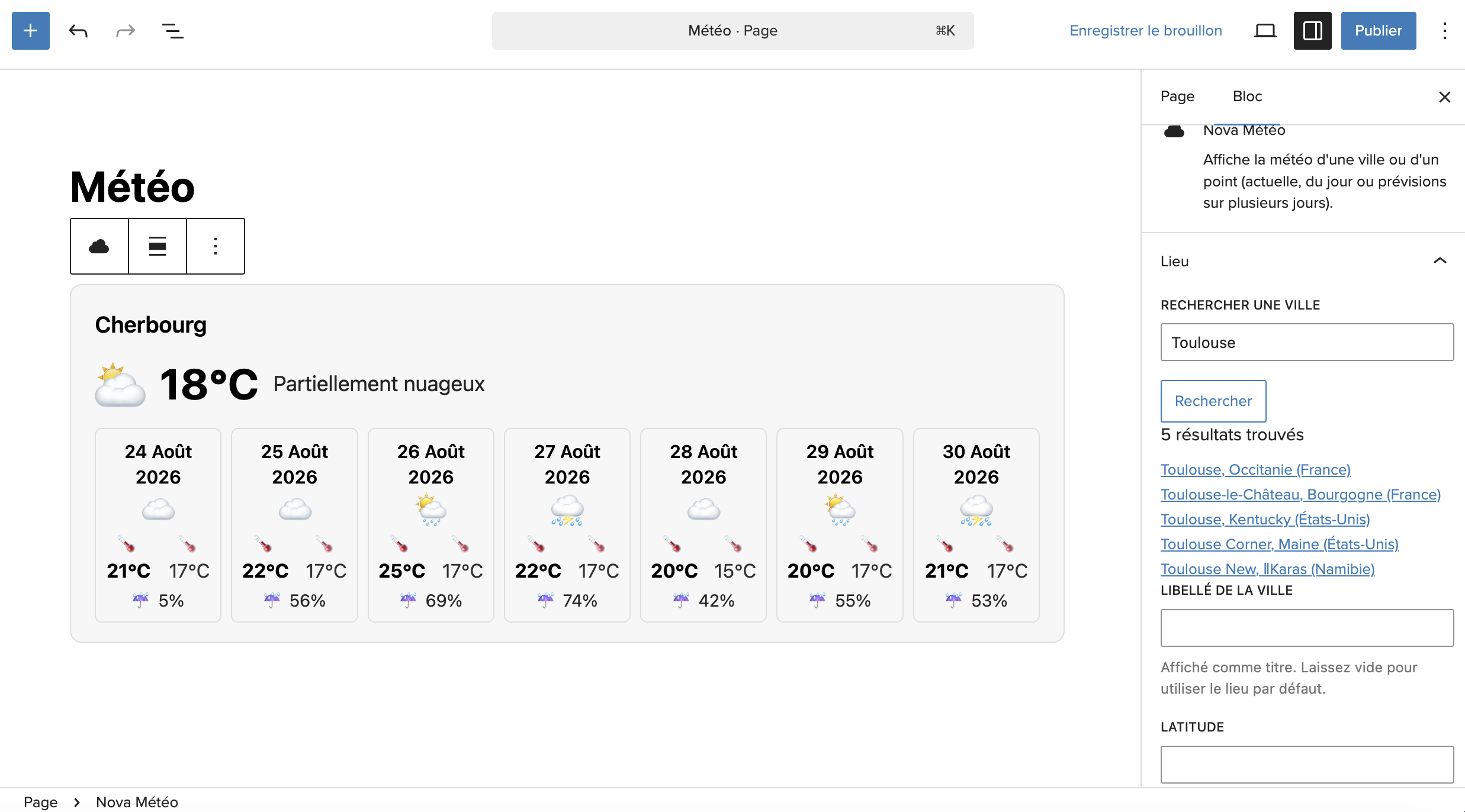
Dans le panneau « Lieu », à droite de l’écran :
- Tapez le nom d’une ville dans le champ de recherche. Une liste de résultats s’affiche : choisissez la bonne commune si plusieurs villes portent le même nom (par exemple, il existe plusieurs « Rennes » en France – vérifiez le département proposé).
- Une fois la ville choisie, vous pouvez personnaliser le nom qui s’affichera sur le site (par exemple afficher « Notre commune » plutôt que le nom officiel).
- Si vous ne renseignez aucune ville, c’est automatiquement le lieu par défaut de votre site qui s’affiche (généralement votre commune, définie dans les réglages généraux du module).
Aperçu — Section « Lieu » du panneau de réglages
4. Personnaliser l’affichage
4.1 Le mode d’affichage
Choisissez parmi les quatre présentations décrites en section 1 : Météo actuelle, Météo du jour, Prévisions ou Qualité de l’air.
4.2 Les informations affichées
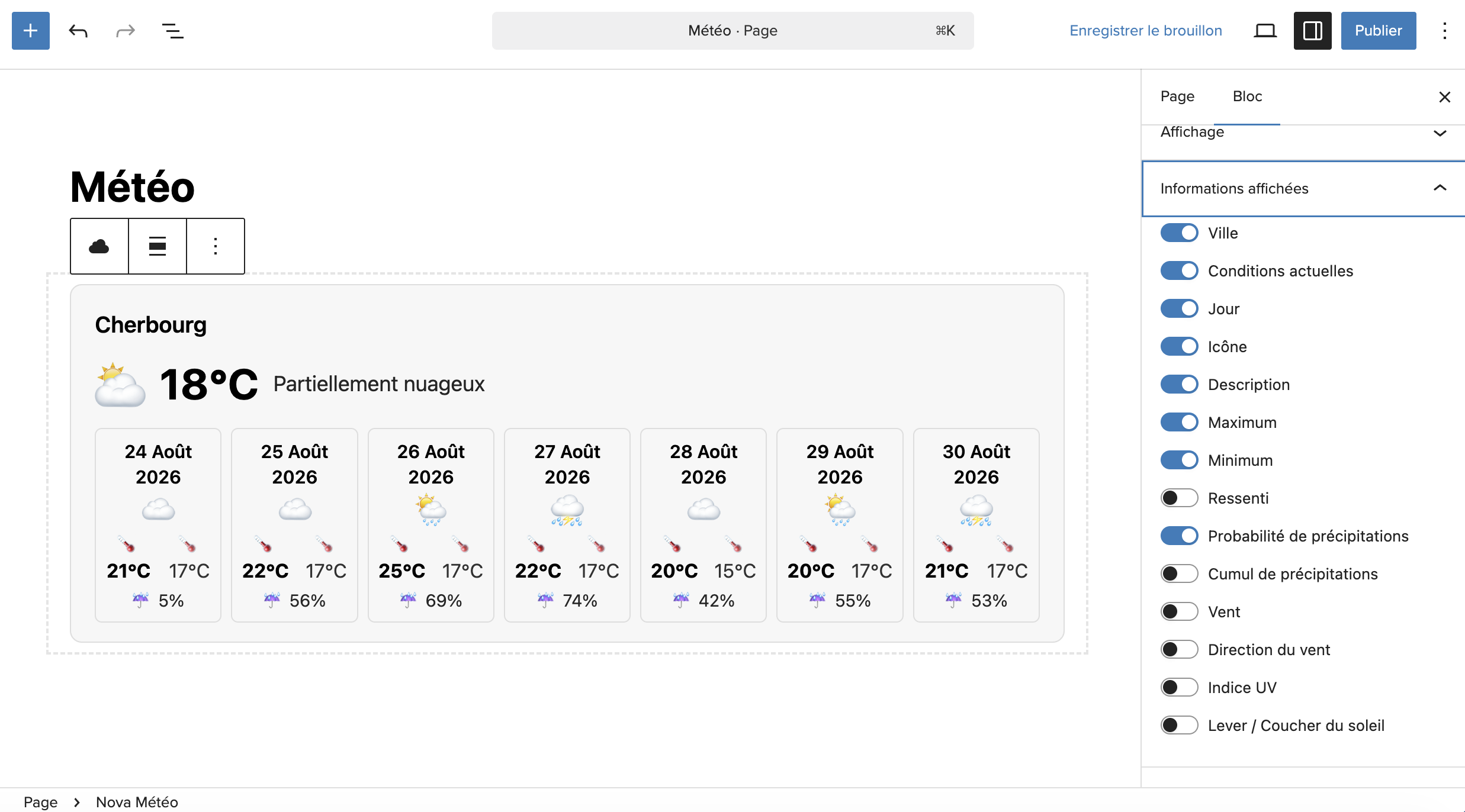
Pour chaque présentation, vous pouvez choisir précisément les informations à afficher ou à masquer (par exemple, afficher la direction du vent, ou masquer l’humidité). Chaque information se règle indépendamment grâce à un simple interrupteur dans le panneau de réglages.
4.3 Le panneau de réglages, à droite du bloc
Toute la configuration d’un bloc se fait dans la colonne de droite de l’éditeur, onglet Bloc (si elle n’est pas visible, cliquez sur l’icône d’engrenage en haut à droite). Elle est organisée en quatre sections repliables, toujours dans le même ordre.
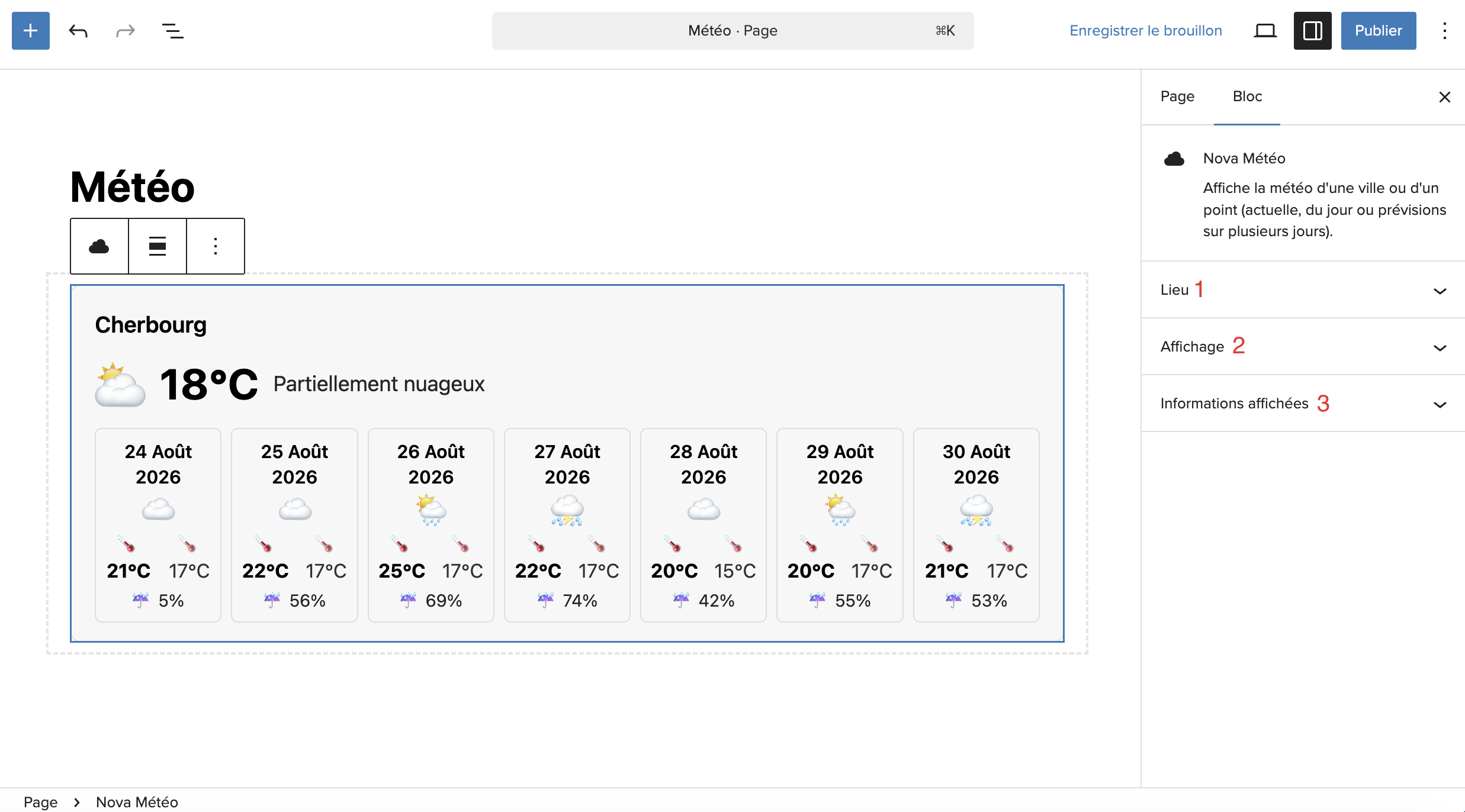
1 · Lieu : recherche de commune, libellé personnalisé, latitude et longitude (renseignées automatiquement après la recherche).
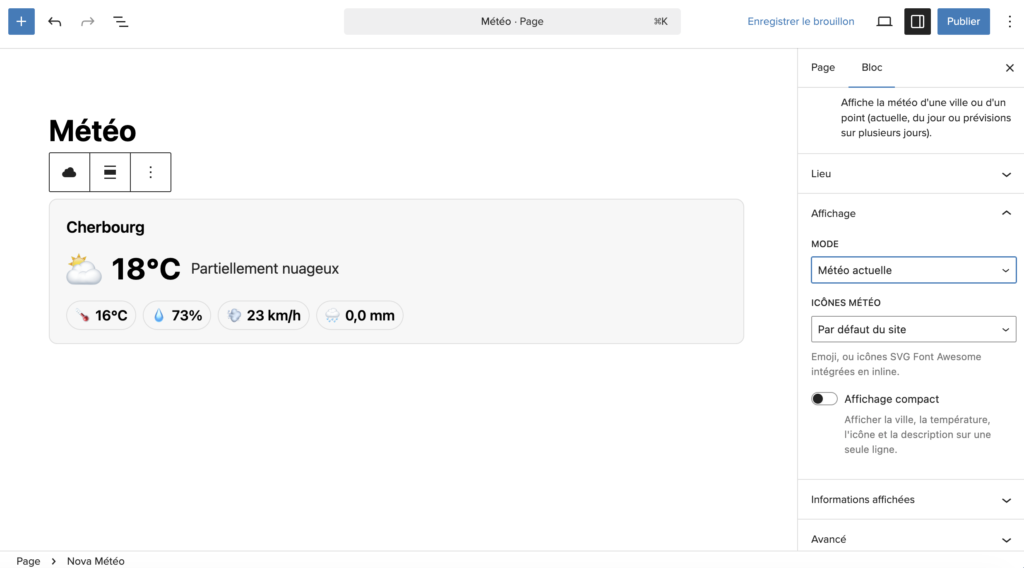
2 · Affichage : mode de présentation, jeu d’icônes, nombre de jours, courbe de température, affichage compact.
3 · Informations affichées : un interrupteur par donnée : ville, conditions, minimum, ressenti, vent, UV…
| Réglage du bloc | Ce qu’il change, et quand l’utiliser |
|---|---|
| Rechercher une ville | Définit la commune du bloc. Laissez vide pour reprendre le lieu par défaut du site. |
| Libellé de la ville | Titre affiché à la place du nom officiel (« Notre commune », « Le bourg »…). |
| Latitude / Longitude | Remplies automatiquement par la recherche. À ne corriger à la main que pour un lieu-dit non listé. |
| Mode | Météo actuelle, Aujourd’hui, Prévisions ou Qualité de l’air. Change toute la présentation du bloc. |
| Icônes météo | « Par défaut du site » suit le réglage général ; sinon Emoji ou Font Awesome pour ce bloc seul. |
| Jours de prévision | 4, 7 ou 14 jours. La valeur « 1 » bascule sur la vue heure par heure (48 h). |
| Courbe des températures | Ajoute la courbe min/max au-dessus des cartes (ou la courbe horaire en vue 48 h). |
| Affichage compact | Réduit la météo actuelle à une seule ligne : ville, température, icône, description. |
| Informations affichées | Un interrupteur par donnée. Les options non pertinentes pour le mode choisi n’apparaissent pas. |
Conseil aux administrateurs – Les réglages du bloc l’emportent toujours sur les réglages généraux du site. Laissez les valeurs sur « Par défaut du site » partout où c’est possible : vous pourrez ainsi faire évoluer l’ensemble des blocs depuis les réglages généraux du site.
Aperçu – Sections « Affichage » et « Informations affichées » dépliées
4.4 Les icônes
Deux styles d’icônes sont proposés :
| Style | Description |
|---|---|
| Emoji | Le style par défaut, simple et coloré. |
| Font Awesome | Un style plus sobre et vectoriel. |
À noter : Le style « Font Awesome » nécessite une licence spécifique sur votre site. Si vous souhaitez l’utiliser et qu’il ne s’affiche pas correctement, contactez-nous : nous vérifierons si cette licence est active sur votre site.
4.5 Prévisions : nombre de jours et courbe de température
En mode « Prévisions », vous choisissez l’horizon souhaité : 4, 7 ou 14 jours. Si vous sélectionnez « 1 jour », l’affichage bascule automatiquement sur une vue heure par heure des 48 prochaines heures. Une courbe de température peut être superposée aux cartes pour une lecture plus visuelle.
Aperçu — Vue heure par heure (réglage « 1 jour »)
Une question sur le module
Notre équipe vous accompagne dans la prise en main de Nova Météo.