Nova Assistant IA vous accompagne au quotidien dans la rédaction de vos pages et articles : il simplifie vos textes, corrige le style, améliore le référencement et vérifie l’accessibilité directement depuis votre éditeur, sans compétence technique requise.
1. Ce que permet Nova Assistant IA
Nova Assistant IA ajoute une série d’outils d’aide à la rédaction directement dans votre éditeur de pages et d’articles (l’éditeur WordPress, aussi appelé Gutenberg). Chaque outil peut être activé ou non selon vos besoins : vous ne voyez que ce qui a été prévu pour votre site.
Rendre vos contenus plus accessibles
Générez en un clic une version « facile à lire » de vos pages, à destination des personnes en difficulté de lecture, avec une lecture audio en option.
Améliorer la qualité de vos écrits
L’assistant repère les phrases trop longues, les répétitions ou les tournures peu claires, et vous propose une reformulation en un clic.
Optimiser votre référencement (SEO)
Suggestions de titres, génération de méta-description et repérage des points à corriger pour mieux apparaître sur Google.
Vérifier l’accessibilité
Contrôle des textes alternatifs sur les images et de la structure de la page, pour respecter les obligations d’accessibilité numérique.
Rédiger plus vite
Un bloc dédié pour générer, continuer, raccourcir ou reformuler un texte directement dans votre page.
À savoir : Aucune information de votre page n’est envoyée à l’assistant tant que vous n’avez pas cliqué vous-même sur un bouton d’action (« Générer », « Améliorer avec l’IA »…). Rien ne se déclenche automatiquement ni en arrière-plan : c’est toujours vous qui décidez quand faire appel à l’assistant.
2. Où trouver l’assistant dans l’éditeur
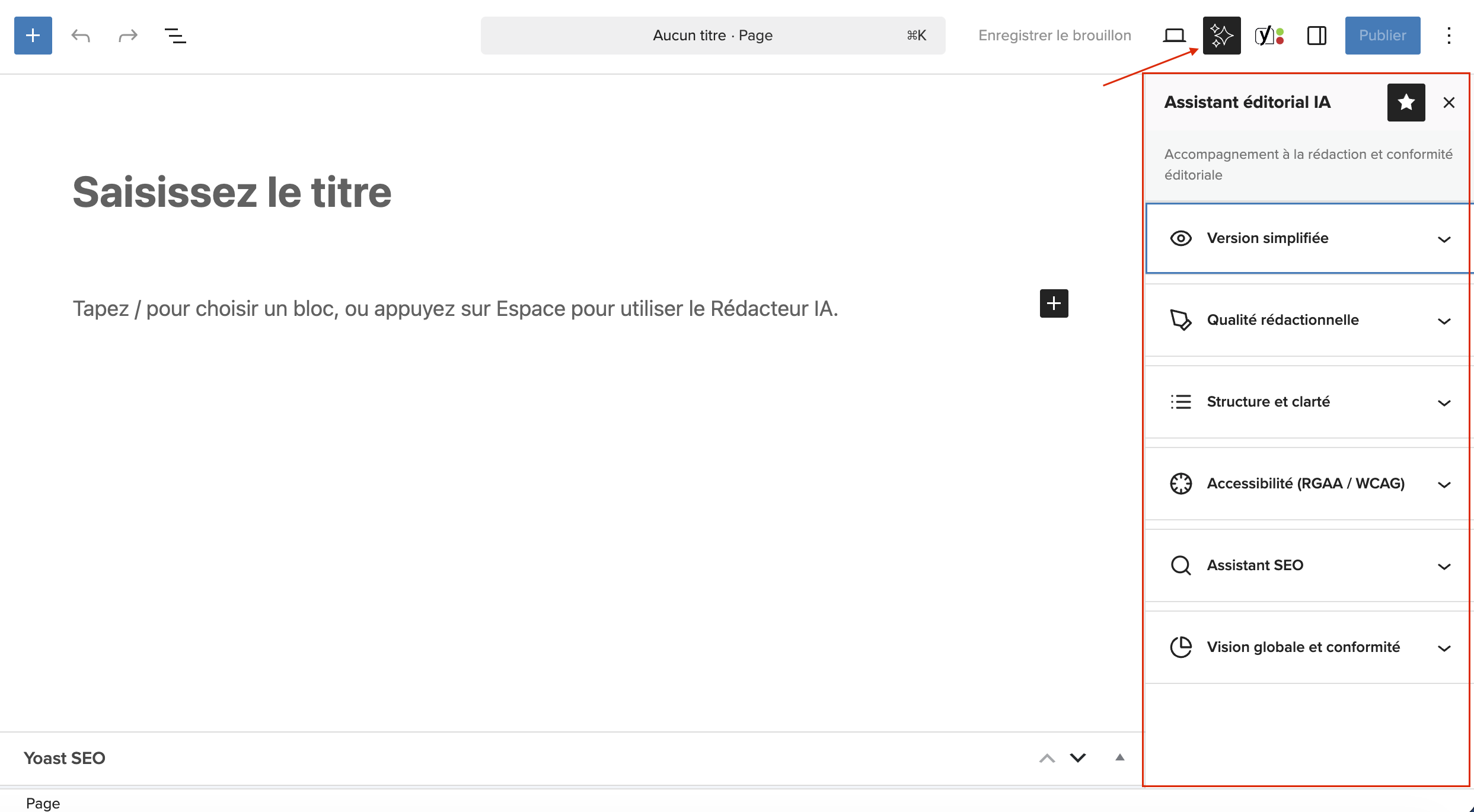
Une fois le module activé sur votre site, une nouvelle icône (une étoile scintillante) apparaît en haut de l’éditeur, à côté des boutons habituels.
- Ouvrez une page ou un article existant, ou créez-en un nouveau.
- Cliquez sur l’icône Assistant éditorial IA en haut de l’écran.
- Un panneau latéral s’ouvre, avec une section dépliable pour chaque outil disponible sur votre site (Version simplifiée, Qualité rédactionnelle, Structure et clarté, Accessibilité, Assistant SEO, Vision globale…).
- Cliquez sur le nom d’une section pour la déplier et découvrir les actions proposées.
3. Version simplifiée (facile à lire)
Cette fonctionnalité génère automatiquement une version simplifiée de votre page, avec des phrases courtes et un vocabulaire accessible, utile pour les personnes en difficulté de lecture, en situation de handicap, ou qui ne maîtrisent pas bien le français.
- Enregistrez d’abord votre page normalement (au moins une fois).
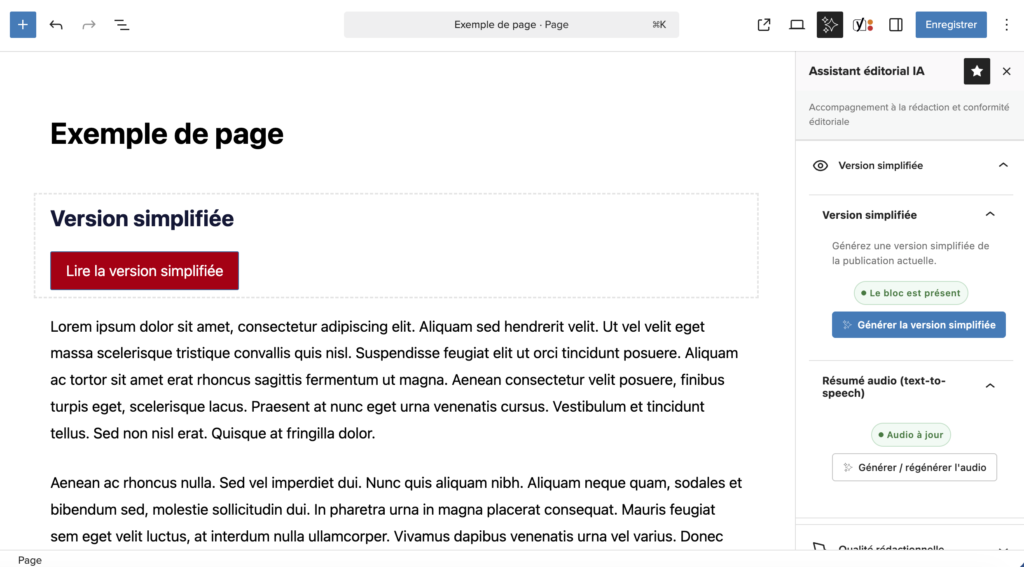
- Ouvrez le panneau Assistant éditorial IA, section Version simplifiée.
- Cliquez sur Générer la version simplifiée.
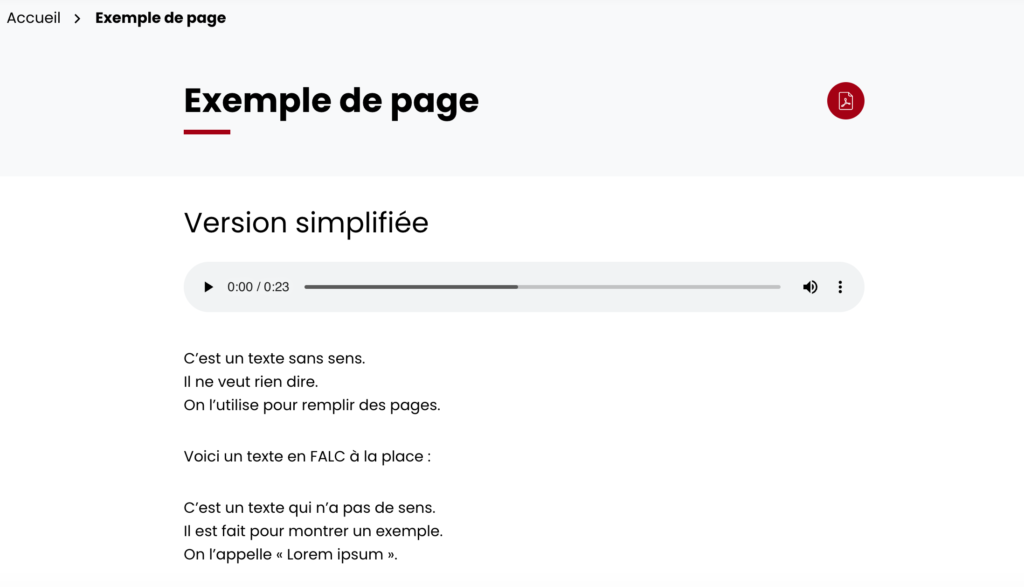
- Vous pouvez également générer une lecture audio de cette version simplifiée, en cliquant sur Générer / régénérer l’audio.
- Enregistrez votre page pour publier la version simplifiée.
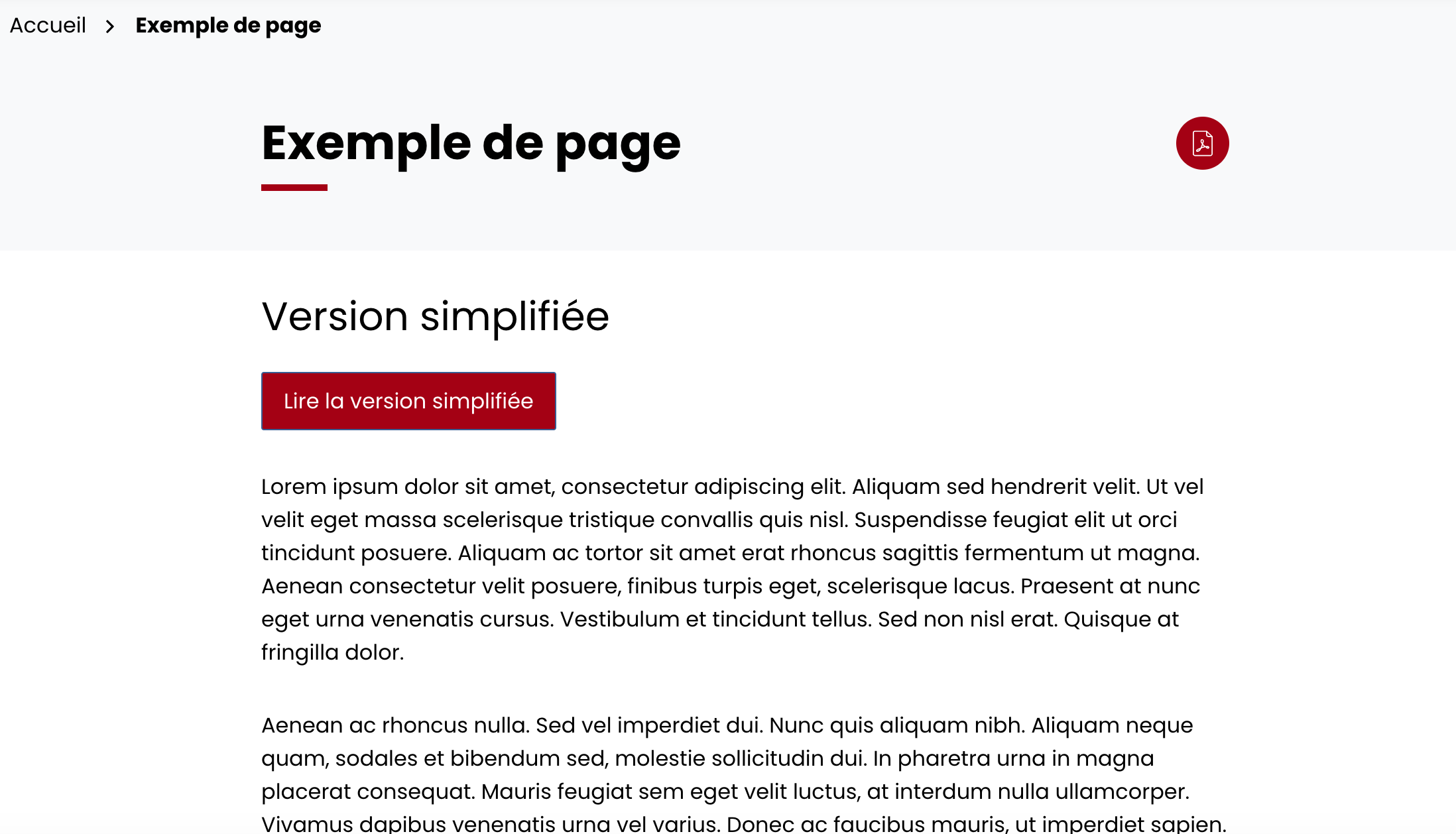
Sur votre site, un bouton « Lire la version simplifiée » apparaît alors en haut de la page concernée. Vos visiteurs peuvent cliquer dessus pour basculer sur l’affichage simplifié.
| Repère visuel | Ce qu’il indique |
|---|---|
| Étiquette « Le bloc est présent » | Une version simplifiée existe déjà pour cette page. |
| Étiquette « Audio à jour » | La lecture audio correspond bien au texte simplifié actuel. |
| Étiquette « Audio obsolète » | Le texte a été modifié depuis la dernière génération de l’audio : pensez à le régénérer. |
Aperçu – Version simplifiée
4. Qualité rédactionnelle
Cette fonctionnalité relit votre texte pendant que vous l’écrivez et surligne directement dans le contenu les passages qui mériteraient d’être améliorés : phrases trop longues, texte difficile à lire, ou expressions qui reviennent trop souvent.
Ce que vous voyez dans le texte
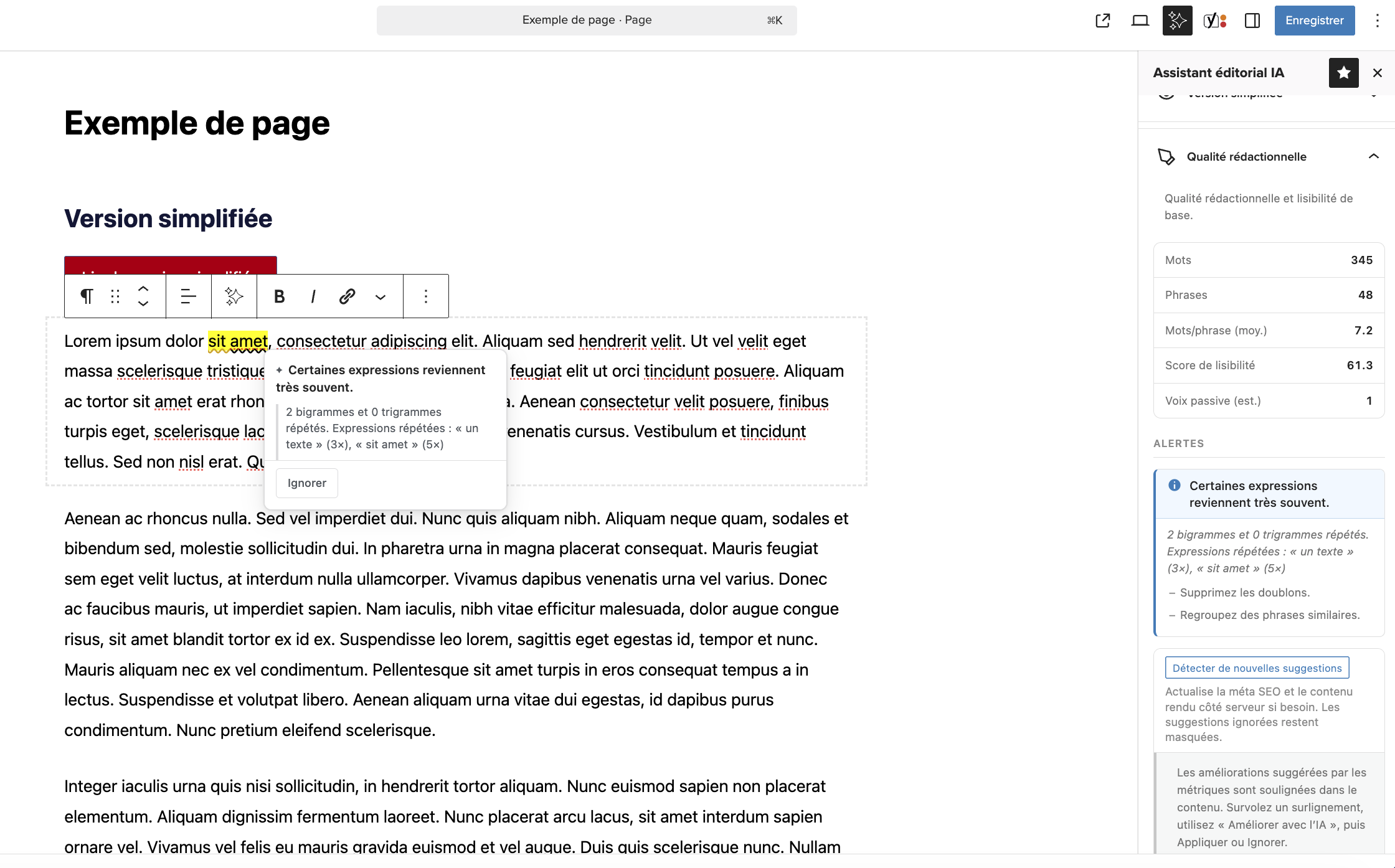
Un passage repéré par l’assistant apparaît surligné en jaune directement dans votre page, avec un léger soulignement ondulé. Il vous suffit de survoler ce passage avec la souris pour faire apparaître une petite fenêtre expliquant le problème détecté, avec deux boutons :
- Améliorer avec l’IA — l’assistant vous propose une reformulation du passage concerné ;
- Ignorer — le passage ne sera plus signalé par la suite.
Le panneau « Qualité rédactionnelle »
Dans le panneau Assistant éditorial IA, la section Qualité rédactionnelle affiche un tableau de bord synthétique sur l’ensemble de la page :
| Indicateur | Ce qu’il montre |
|---|---|
| Mots | Le nombre total de mots de la page. |
| Phrases | Le nombre total de phrases de la page. |
| Mots/phrase (moy.) | La longueur moyenne de vos phrases — plus le chiffre est élevé, plus vos phrases sont longues et donc potentiellement difficiles à lire. |
| Score de lisibilité | Une note globale de facilité de lecture de votre texte : plus elle est élevée, plus le texte est facile à comprendre. |
| Voix passive (est.) | Une estimation du nombre de tournures à la voix passive, généralement moins directes à lire. |
Juste en dessous, la zone Alertes détaille les points relevés sur la page, par exemple :
Exemple d’alerte : « Certaines expressions reviennent très souvent. » — l’assistant indique alors les mots ou groupes de mots répétés (par exemple une expression utilisée 5 fois dans la page) et vous suggère de supprimer les doublons ou de regrouper les phrases similaires.
Un bouton Détecter de nouvelles suggestions permet de relancer une analyse à jour de la page si vous avez apporté des modifications importantes. Les alertes que vous avez ignorées restent masquées.
5. Structure et clarté
Cette fonctionnalité analyse l’organisation générale de votre page : la présence de titres intermédiaires, la longueur des blocs de texte et l’usage de listes, pour la rendre plus facile à parcourir visuellement.
Le panneau « Structure et clarté »
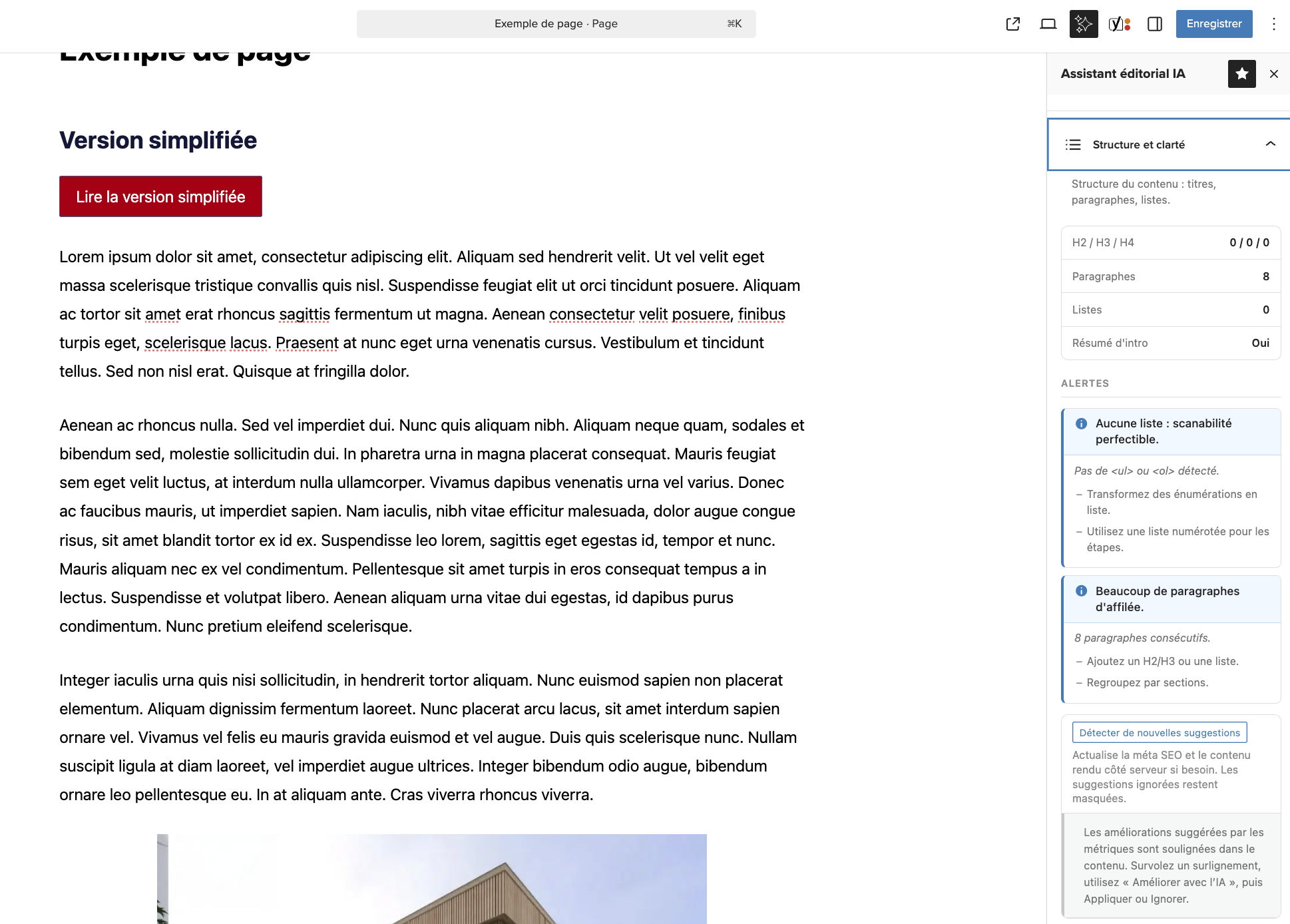
Dans le panneau Assistant éditorial IA, la section Structure et clarté affiche un tableau de bord synthétique sur l’ensemble de la page :
| Indicateur | Ce qu’il montre |
|---|---|
| H2 / H3 / H4 | Le nombre de titres et sous-titres de chaque niveau utilisés dans la page. |
| Paragraphes | Le nombre total de paragraphes de la page. |
| Listes | Le nombre de listes (à puces ou numérotées) présentes dans le contenu. |
| Résumé d’intro | Indique si la page commence par un court paragraphe d’introduction (Oui / Non). |
Juste en dessous, la zone Alertes détaille les points à améliorer, par exemple :
Exemples d’alertes :
Aucune liste : scanabilité perfectible — si votre contenu ne comporte aucune liste à puces ou numérotée, l’assistant vous suggère de transformer une énumération existante en liste, ou d’utiliser une liste numérotée pour décrire des étapes.
Beaucoup de paragraphes d’affilée — si plusieurs paragraphes se suivent sans aucun titre intermédiaire, l’assistant vous conseille d’ajouter un titre (H2/H3) ou une liste, et de regrouper votre contenu par sections.
Dans le contenu de l’éditeur, un encadré en pointillés délimite le passage concerné par l’alerte (par exemple une longue série de paragraphes consécutifs), pour vous permettre de le repérer facilement. Comme pour les autres fonctionnalités, un bouton Détecter de nouvelles suggestions permet de relancer une analyse à jour de la page.
6. Accessibilité (RGAA / WCAG)
Cette fonctionnalité vérifie que votre page respecte les grands principes d’accessibilité numérique (RGAA / WCAG), afin qu’elle reste utilisable par tous vos visiteurs, y compris les personnes en situation de handicap.
Le panneau « Accessibilité »
Dans le panneau Assistant éditorial IA, la section Accessibilité (RGAA / WCAG) affiche un tableau de bord synthétique sur l’ensemble de la page :
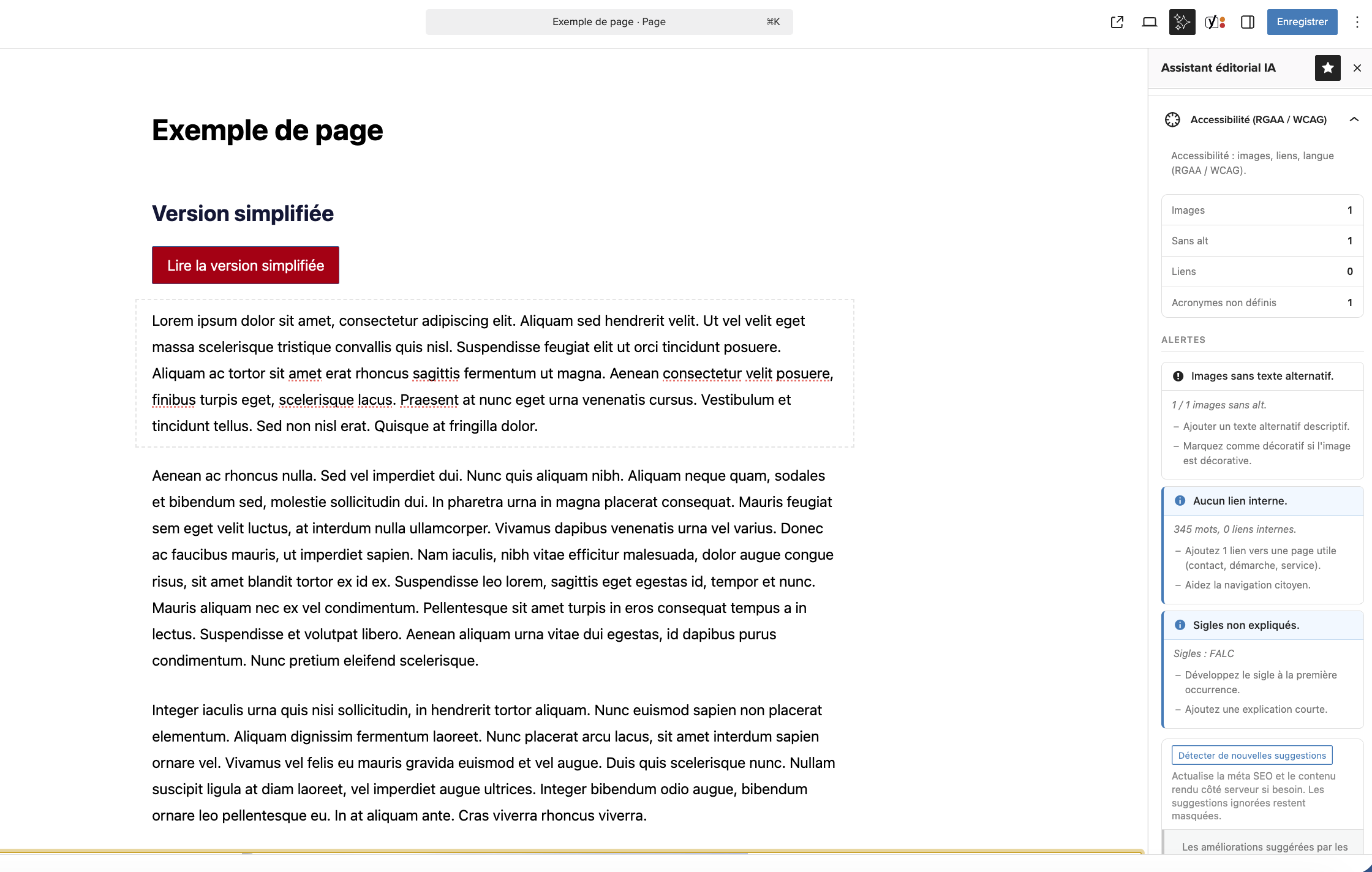
| Indicateur | Ce qu’il montre |
|---|---|
| Images | Le nombre total d’images présentes sur la page. |
| Sans alt | Le nombre d’images qui n’ont pas de texte alternatif renseigné. |
| Liens | Le nombre de liens internes présents dans le contenu. |
| Acronymes non définis | Le nombre de sigles ou acronymes utilisés sans explication (par exemple « FALC »). |
Juste en dessous, la zone Alertes détaille les points à corriger, par exemple :
Exemples d’alertes :
Images sans texte alternatif — l’assistant indique le nombre d’images concernées et vous conseille d’ajouter un texte alternatif descriptif, ou de marquer l’image comme décorative si elle n’apporte pas d’information.
Aucun lien interne — si votre page ne contient aucun lien vers une autre page du site, l’assistant vous suggère d’en ajouter un (vers une page de contact, une démarche ou un service) pour aider la navigation de vos visiteurs.
Sigles non expliqués — si un sigle comme « FALC » apparaît sans explication, l’assistant vous conseille de le développer lors de sa première apparition, avec une courte explication.
Comme pour les autres fonctionnalités, un bouton Détecter de nouvelles suggestions permet de relancer une analyse à jour de la page.
7. Assistant SEO
Cette fonctionnalité vous aide à améliorer la visibilité de vos pages sur les moteurs de recherche, sans connaissances techniques particulières. Il propose deux actions à la demande (générer des titres, générer une méta-description) et une analyse en continu de la page.
7.1 Générer des titres alternatifs
Dans le bloc Titres alternatifs et aide au titre principal, cliquez sur Générer des titres : vous obtenez plusieurs propositions de titre optimisées pour le référencement, présentées sous forme de liste. Il vous suffit de cliquer sur celui qui vous convient pour l’appliquer directement à votre page.
7.2 Générer une méta-description
La méta-description est le court texte qui apparaît sous le titre de votre page dans les résultats Google. Dans le bloc Méta-descriptions, une étiquette indique si elle est déjà renseignée (par exemple « Méta-description non renseignée (Yoast) »). Cliquez sur Générer une méta-description pour que l’assistant vous en propose une, que vous pouvez ensuite ajuster puis appliquer d’un clic.
Le panneau « Analyse SEO »
Plus bas dans la même section, le bloc Analyse SEO affiche un tableau de bord synthétique, calculé à partir du titre, de la méta-description et du contenu de la page :
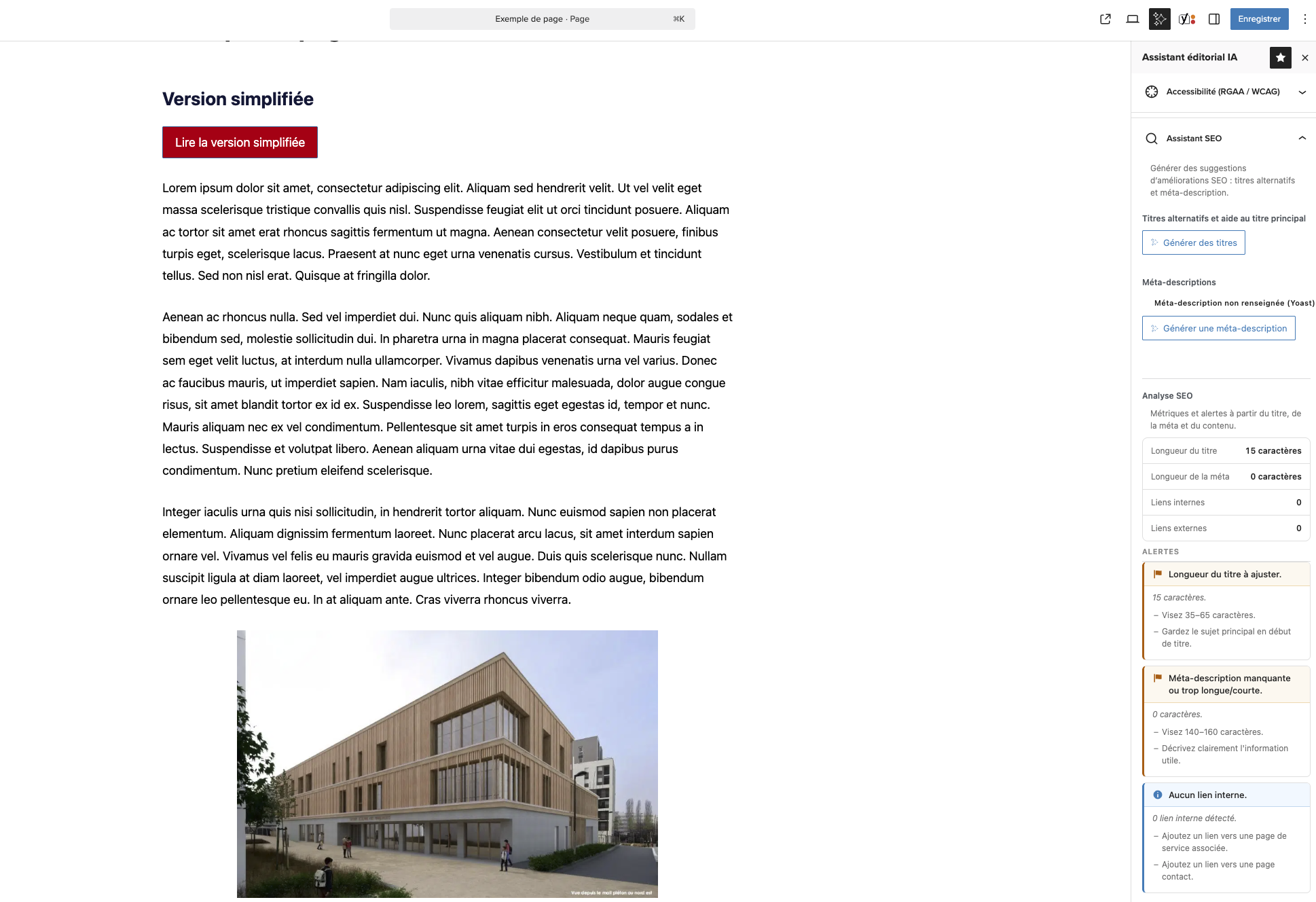
| Indicateur | Ce qu’il montre |
|---|---|
| Longueur du titre | Le nombre de caractères de votre titre. |
| Longueur de la méta | Le nombre de caractères de votre méta-description. |
| Liens internes | Le nombre de liens présents dans le contenu vers d’autres pages de votre site. |
| Liens externes | Le nombre de liens présents dans le contenu vers des sites extérieurs. |
Juste en dessous, la zone Alertes détaille les points à corriger, par exemple :
Exemples d’alertes :
Longueur du titre à ajuster — si votre titre est trop court ou trop long, l’assistant vous conseille de viser entre 35 et 65 caractères, en gardant le sujet principal en début de titre.
Méta-description manquante ou trop longue/courte — l’assistant vous conseille de viser entre 140 et 160 caractères et de décrire clairement l’information utile de la page.
Aucun lien interne — si aucun lien interne n’est détecté, l’assistant vous suggère d’ajouter un lien vers une page de service associée ou vers une page de contact.
8. Vision globale et conformité
Cette fonctionnalité vous donne une vue d’ensemble de la qualité de votre page, en s’appuyant sur les analyses des autres fonctionnalités.
Le panneau « Vision globale et conformité »
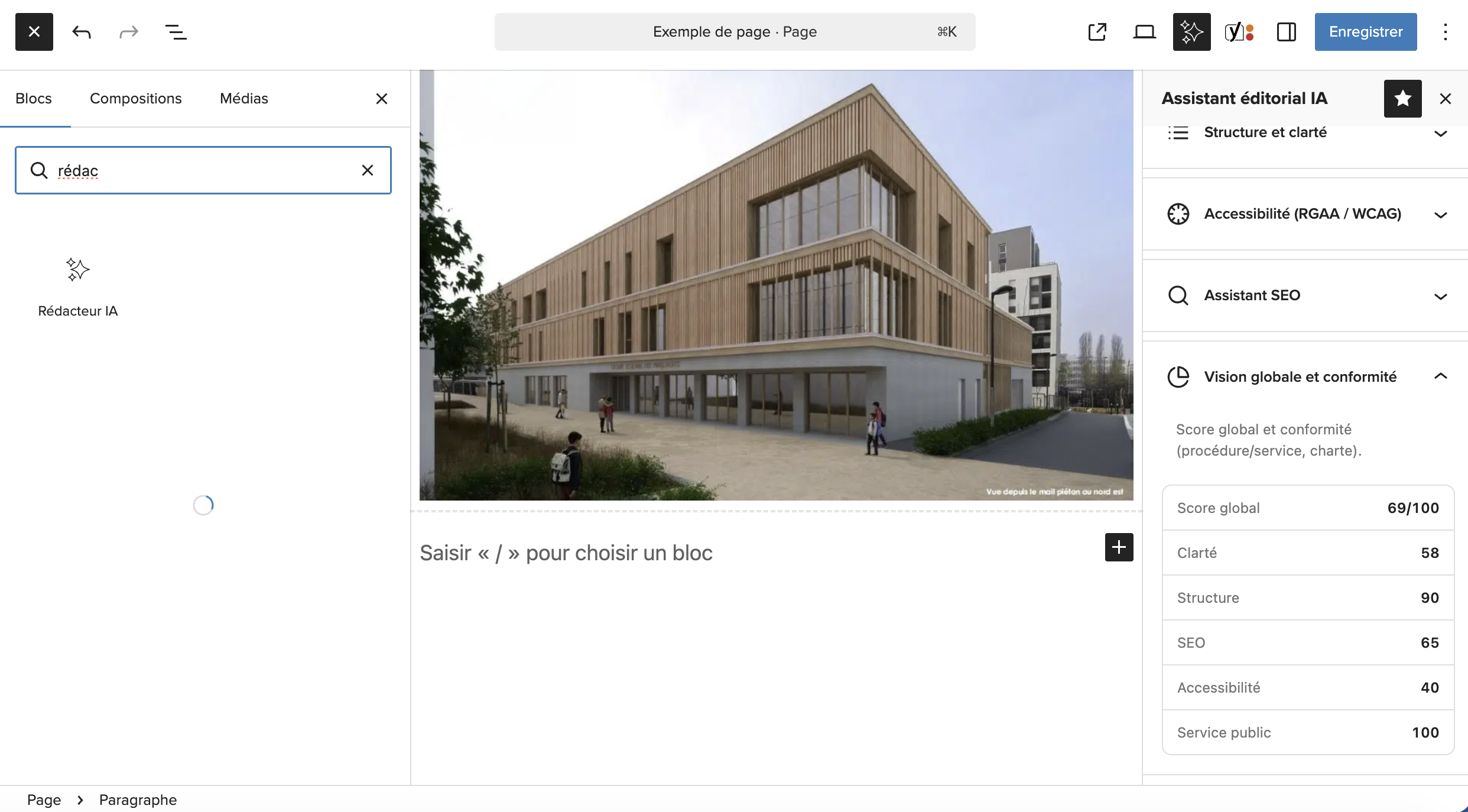
Dans le panneau Assistant éditorial IA, la section Vision globale et conformité affiche un score global sur 100, ainsi que cinq sous-scores détaillés :
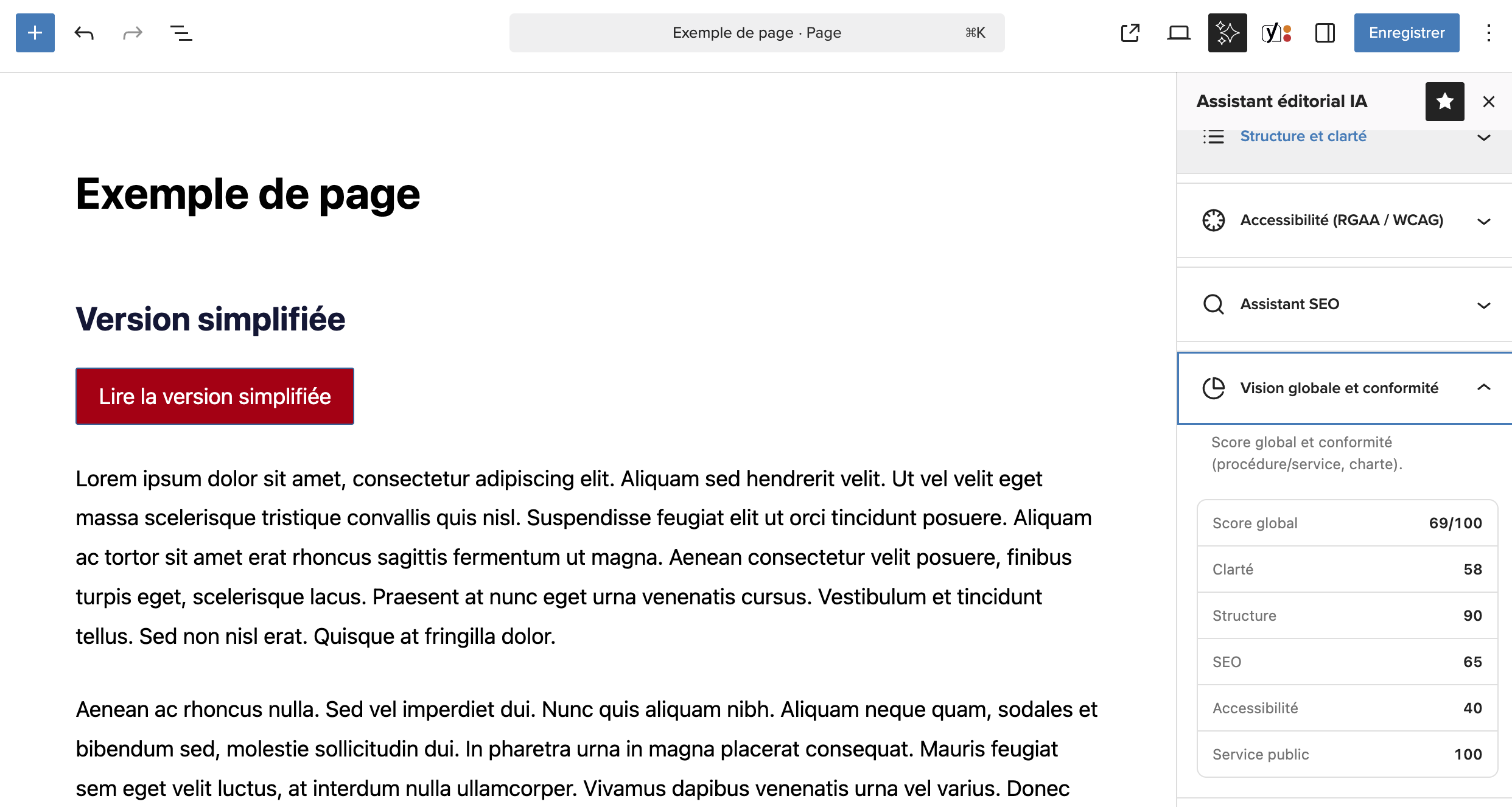
| Indicateur | Ce qu’il mesure |
|---|---|
| Score global | La note d’ensemble de la page, sur 100, combinant les cinq indicateurs ci-dessous. |
| Clarté | Facilité de lecture générale du texte. |
| Structure | Bonne organisation des titres et paragraphes. |
| SEO | Respect des bonnes pratiques de référencement de base. |
| Accessibilité | Présence des éléments nécessaires à une bonne accessibilité. |
| Service public | Qualité de la présentation du service ou de la procédure décrite. |
9. Rédacteur IA
Le Rédacteur IA est un bloc que vous pouvez ajouter n’importe où dans votre page, comme un bloc « texte » ou « image ». Il vous permet de générer ou transformer un texte à la demande.
9.1 Ce qu’il peut faire
| Action | Ce qu’elle fait |
|---|---|
| Continuer à écrire | Poursuit la rédaction à partir du texte déjà présent. |
| Raccourcir / rallonger | Adapte la longueur du texte sans en changer le sens. |
| Corriger la grammaire | Corrige les fautes d’orthographe et de grammaire. |
| Améliorer la formulation | Rend le texte plus clair et plus fluide. |
| Changer le ton | Professionnel, informatif, convivial ou persuasif. |
9.2 Comment l’ajouter
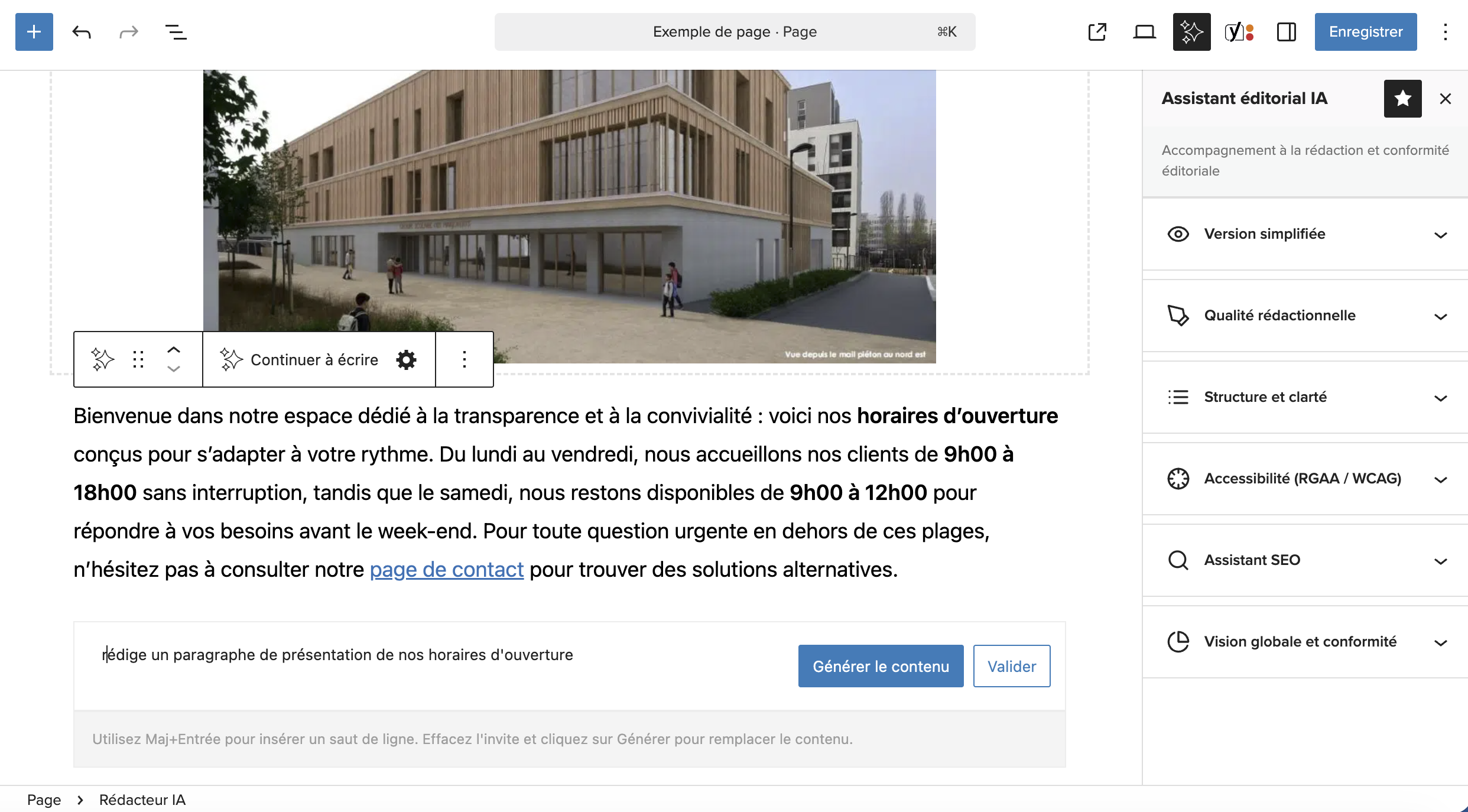
- Dans un paragraphe vide, tapez simplement la touche Espace : le bloc Rédacteur IA apparaît automatiquement.
- Ou bien, cliquez sur le bouton + d’ajout de bloc, recherchez « Rédacteur IA » et sélectionnez-le.
- Saisissez votre demande dans le champ prévu (par exemple : « rédige un paragraphe de présentation de nos horaires d’ouverture »).
- Le texte s’affiche progressivement, puis vous pouvez le conserver, le régénérer ou le modifier.