

NovaFeedback ajoute un petit widget « Ce contenu vous a-t-il été utile ? » sur les pages de votre site (actualités, événements, démarches en ligne…). Vos visiteurs votent en un clic, et peuvent laisser un commentaire libre. Ce commentaire n’est jamais public : vous seul(e) le consultez, dans l’administration de votre site.
1. Ce que permet NovaFeedback
NovaFeedback place un petit encadré sur vos pages, avec deux boutons, pouce levé / pouce baissé pour permettre à vos visiteurs de dire si un contenu leur a été utile. Vous pouvez ensuite suivre ces retours pour identifier vos contenus qui fonctionnent bien, et ceux à améliorer en priorité.
Un vote en un clic
Le visiteur clique sur « Oui, très utile ! » ou « Non, pas vraiment ». Le vote est enregistré immédiatement, sans compte ni connexion nécessaire.
Un commentaire libre, jamais public
Après avoir voté, le visiteur peut préciser sa réponse par un court texte libre (« Pouvez-vous nous dire ce qui pourrait être amélioré ? »). Ce texte n’apparaît jamais sur le site : il remonte uniquement dans votre administration. Il n’y a ni fil de discussion, ni modération publique, contrairement aux commentaires classiques d’un article.
Des statistiques prêtes à l’emploi
Un tableau de bord dédié affiche le taux de satisfaction global, vos contenus les mieux et les moins bien notés, ainsi que l’activité des votes dans le temps.
Bon à savoir – NovaFeedback fonctionne indépendamment sur chaque type de contenu (actualités, événements, pages…). Vous choisissez exactement où le widget doit apparaître — voir la section Activer NovaFeedback.
2. Le widget côté visiteurs
Sur une page où NovaFeedback est actif, le widget s’affiche automatiquement à la fin du contenu, avant les informations complémentaires (localisation, blocs annexes, etc.).
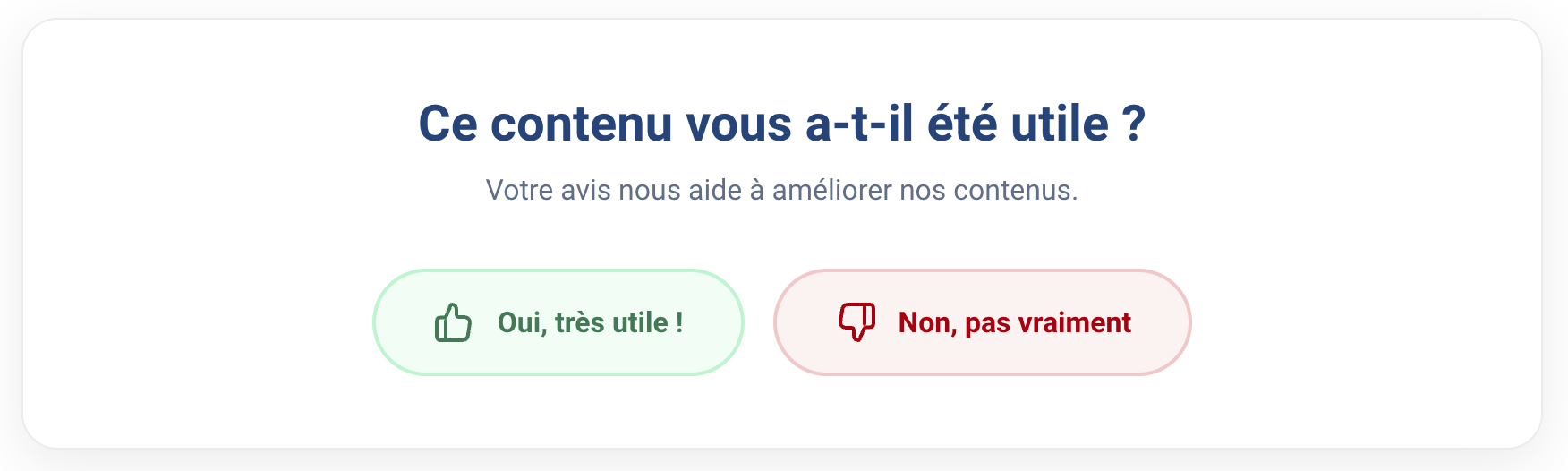
Avant le vote
Le visiteur voit une question, une courte phrase d’introduction, et les deux boutons de vote.
Après le vote
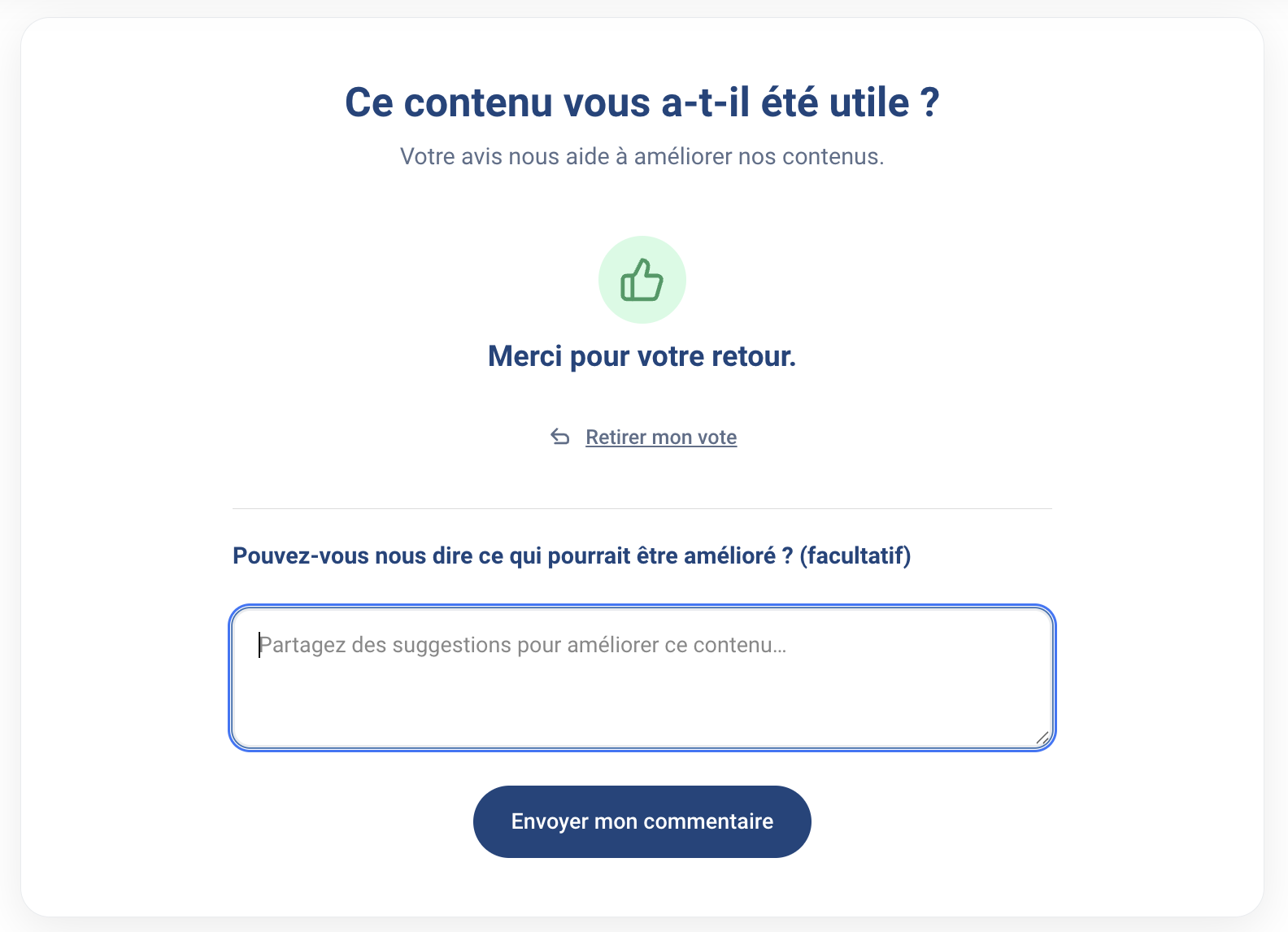
Une fois le vote enregistré, l’encadré se replie sur un simple message de remerciement. Si vous l’autorisez (voir section 3), un lien « Retirer mon vote » apparaît, ainsi qu’une zone de commentaire libre et facultative.
Bon à savoir – Un même visiteur ne peut voter qu’une fois par contenu (un cookie et une vérification technique l’en empêchent). Selon vos réglages, il peut changer d’avis (passer de positif à négatif) ou retirer complètement son vote.
3. Activer NovaFeedback sur vos contenus
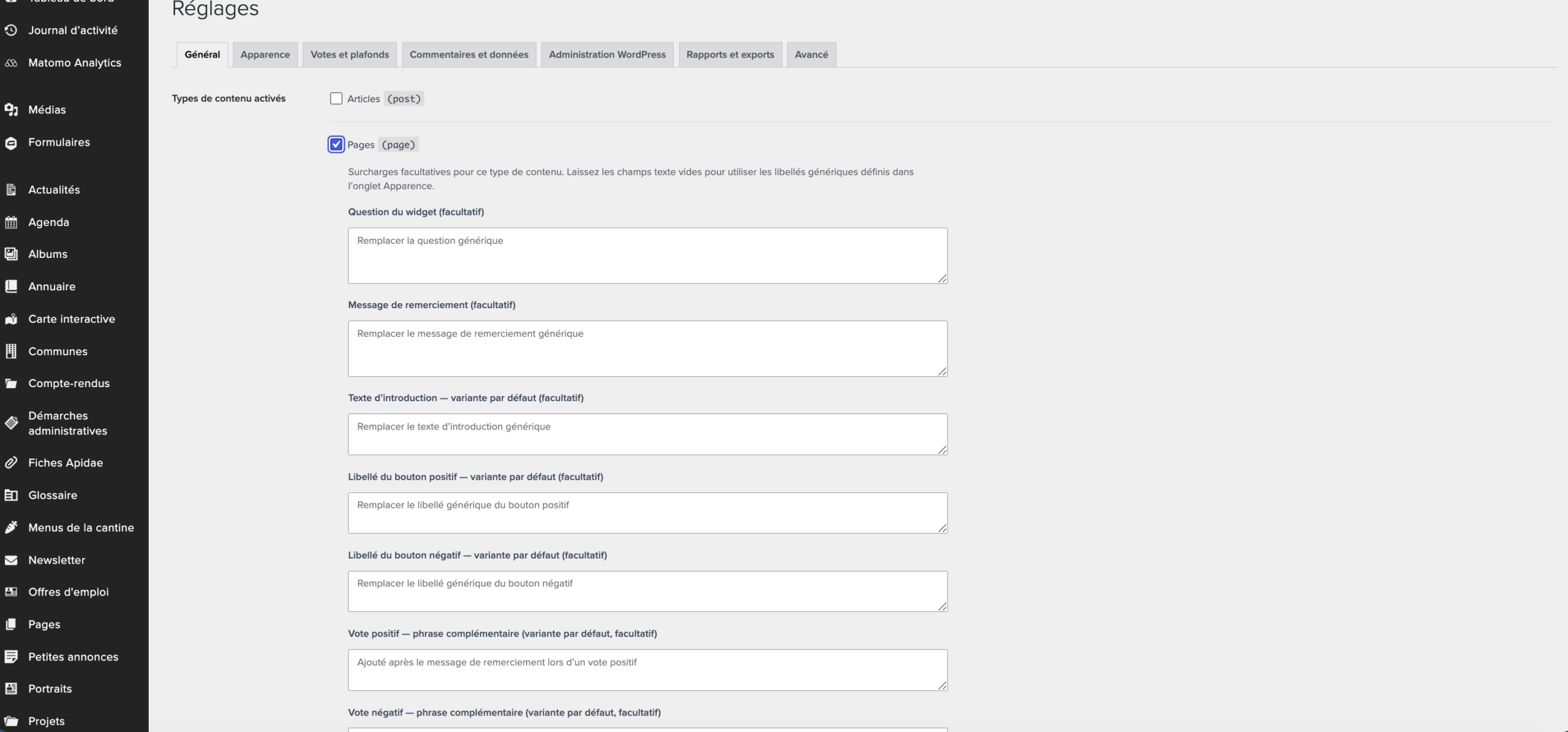
Tout se règle dans NovaFeedback → Réglages, organisé en plusieurs onglets. L’onglet Général définit où le widget doit apparaître.
- Dans le menu de gauche de votre back-office, ouvrez NovaFeedback → Réglages.
- Sur l’onglet Général, cochez les types de contenu sur lesquels le widget doit apparaître (par exemple Actualités et Événements).
- Facultatif : pour un type de contenu coché, vous pouvez remplacer la question, le message de remerciement ou les libellés des boutons uniquement pour ce type — laissez les champs vides pour garder les textes génériques définis dans l’onglet Apparence.
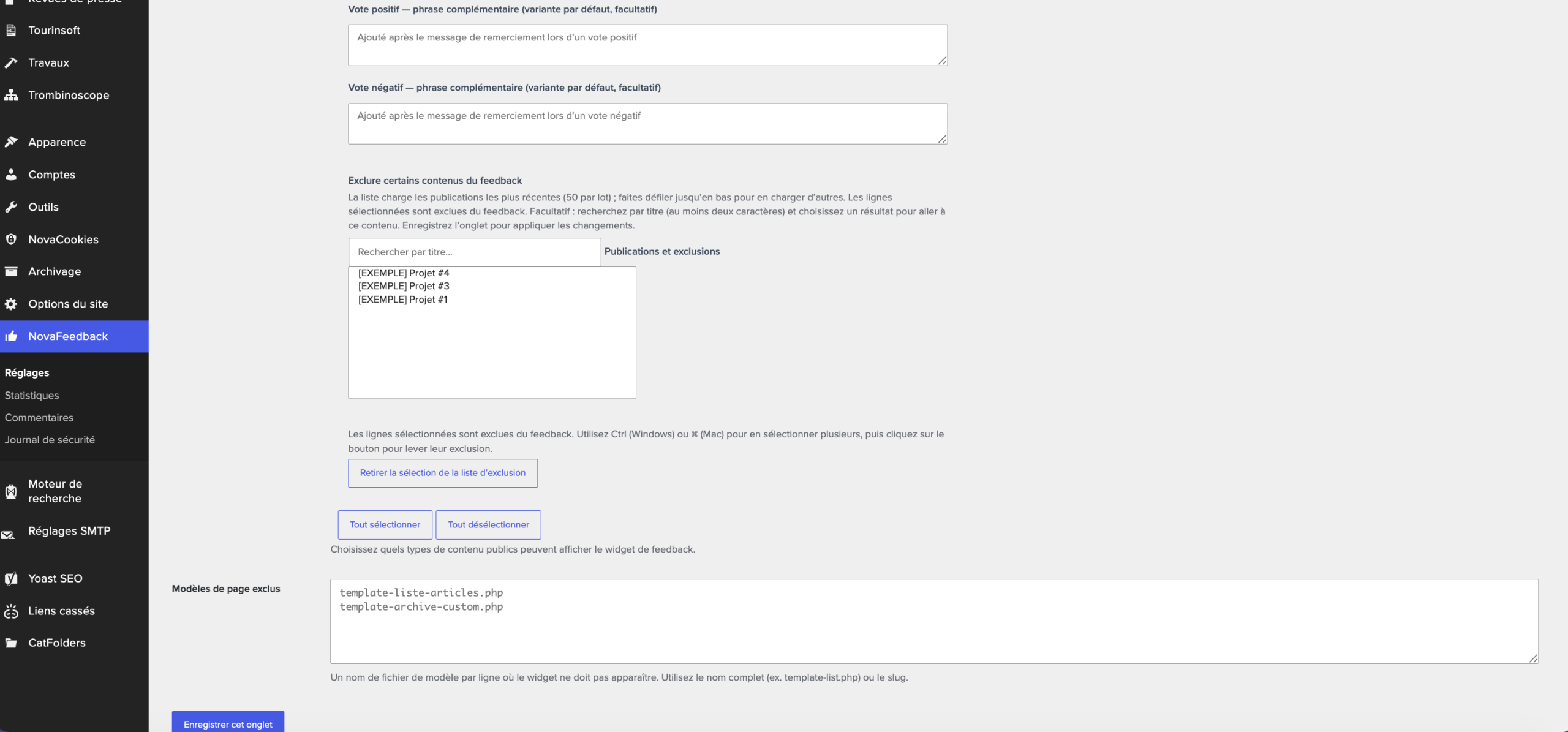
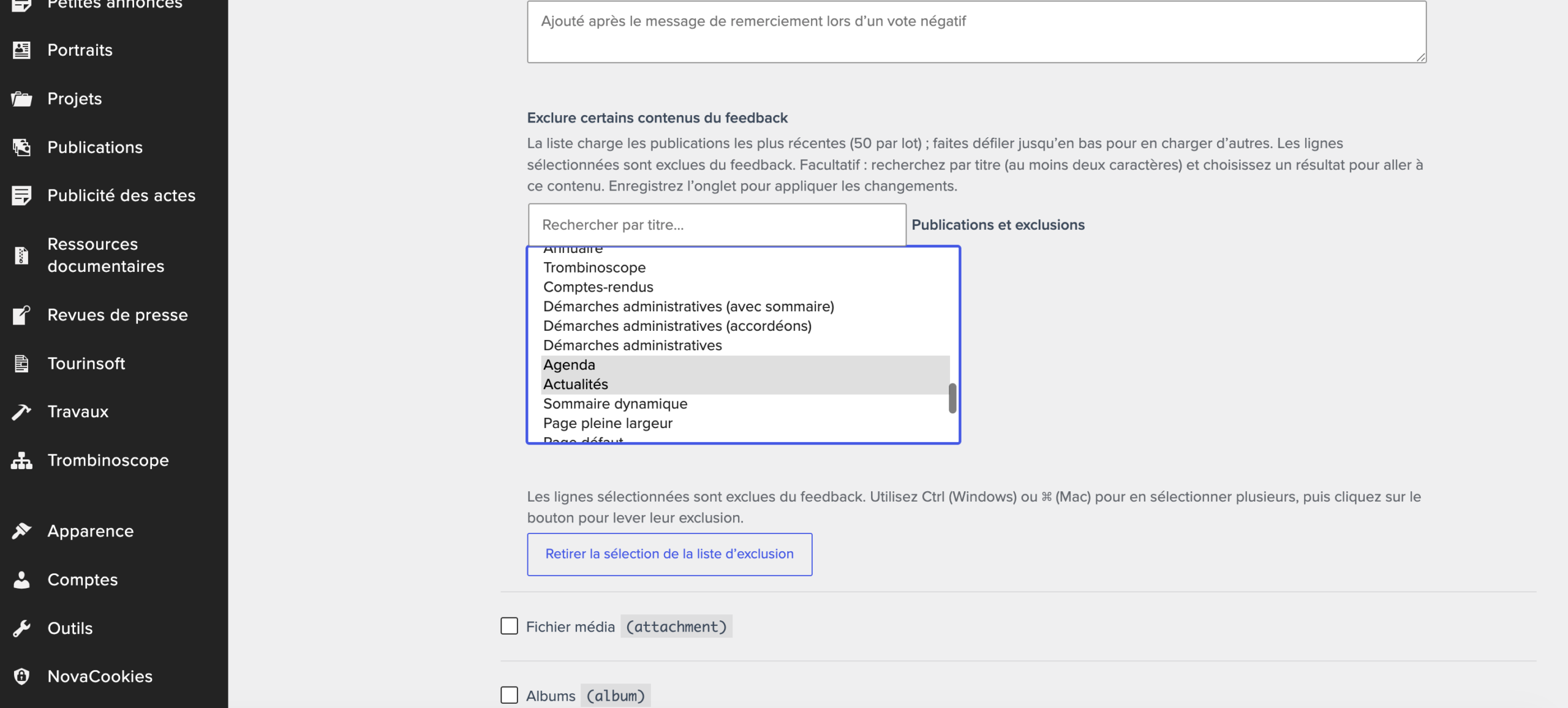
- Facultatif : excluez certaines publications précises du widget grâce à la liste de recherche « Exclure certains contenus du feedback », même si leur type est activé.
- Cliquez sur Enregistrer cet onglet en bas de page.
Désactiver le widget sur une publication précise
Même quand un type de contenu est activé, vous pouvez couper le feedback (ou juste les commentaires) sur une publication en particulier, directement depuis sa page de modification.
- Ouvrez la publication concernée en modification.
- Dans la colonne de droite, repérez le panneau Votes (sous l’onglet correspondant au type de contenu, ex. « Événement »).
- Décochez Activer le feedback sur ce contenu pour masquer complètement le widget sur cette publication, ou seulement Activer les commentaires optionnels sur ce contenu pour garder le vote mais retirer la zone de commentaire.
4. Personnaliser les textes affichés
L’onglet Apparence définit les textes génériques du widget, utilisés partout où aucune surcharge par type n’est renseignée (voir section précédente).
| Champ | Rôle | Exemple |
|---|---|---|
| Question du widget | Titre de l’encadré | « Ce contenu vous a-t-il été utile ? » |
| Texte d’introduction | Courte phrase sous la question | « Votre avis nous aide à améliorer nos contenus. » |
| Libellé du bouton positif / négatif | Texte des deux boutons | « Oui, très utile ! » / « Non, pas vraiment » |
| Message de remerciement | Affiché après le vote | « Merci pour votre retour. » |
| Phrase complémentaire (positif / négatif) | Ligne facultative ajoutée après le remerciement, selon le sens du vote | « Ravis que ce contenu vous ait aidé ! » |
Le même onglet regroupe aussi le réglage de placement automatique : insérer le widget dans le contenu principal, et choisir s’il apparaît avant ou après le texte de la page.
Bon à savoir – Laisser un champ vide n’est jamais un problème : le texte générique traduit par défaut s’affiche automatiquement.
5. Consulter les avis reçus
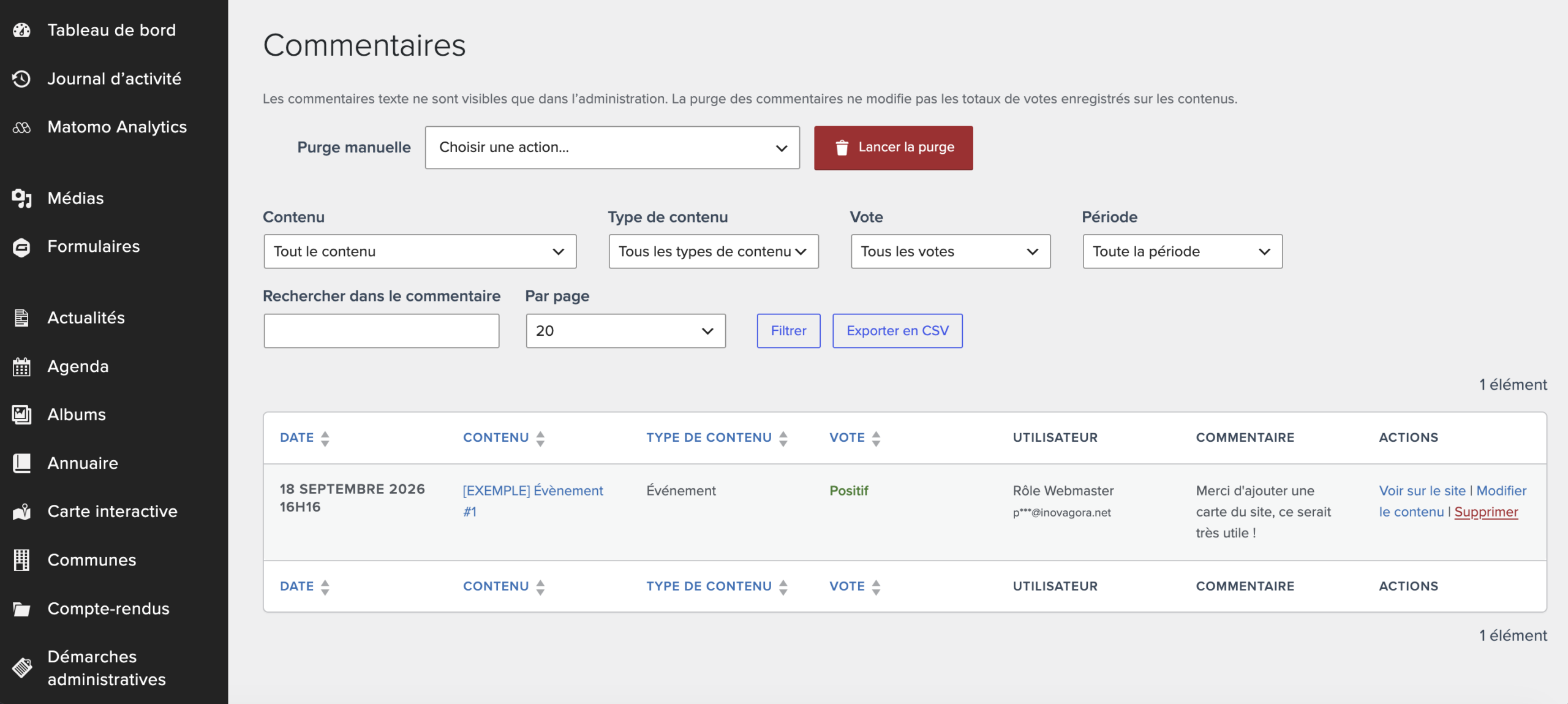
Les commentaires texte facultatifs ne sont jamais affichés sur le site. Vous les retrouvez uniquement dans NovaFeedback → Commentaires.
- Ouvrez NovaFeedback → Commentaires dans le menu de gauche.
- Filtrez par contenu, type de contenu, sens du vote (positif/négatif) ou période, ou recherchez un mot dans le texte des commentaires.
- Le tableau affiche la date, le contenu concerné, le vote associé, l’auteur (visiteur connecté ou anonyme — l’adresse e-mail des utilisateurs connectés est partiellement masquée) et le commentaire.
- Utilisez Exporter en CSV pour récupérer la liste filtrée dans un tableur.
Repérer un contenu qui reçoit des avis, en un coup d’œil
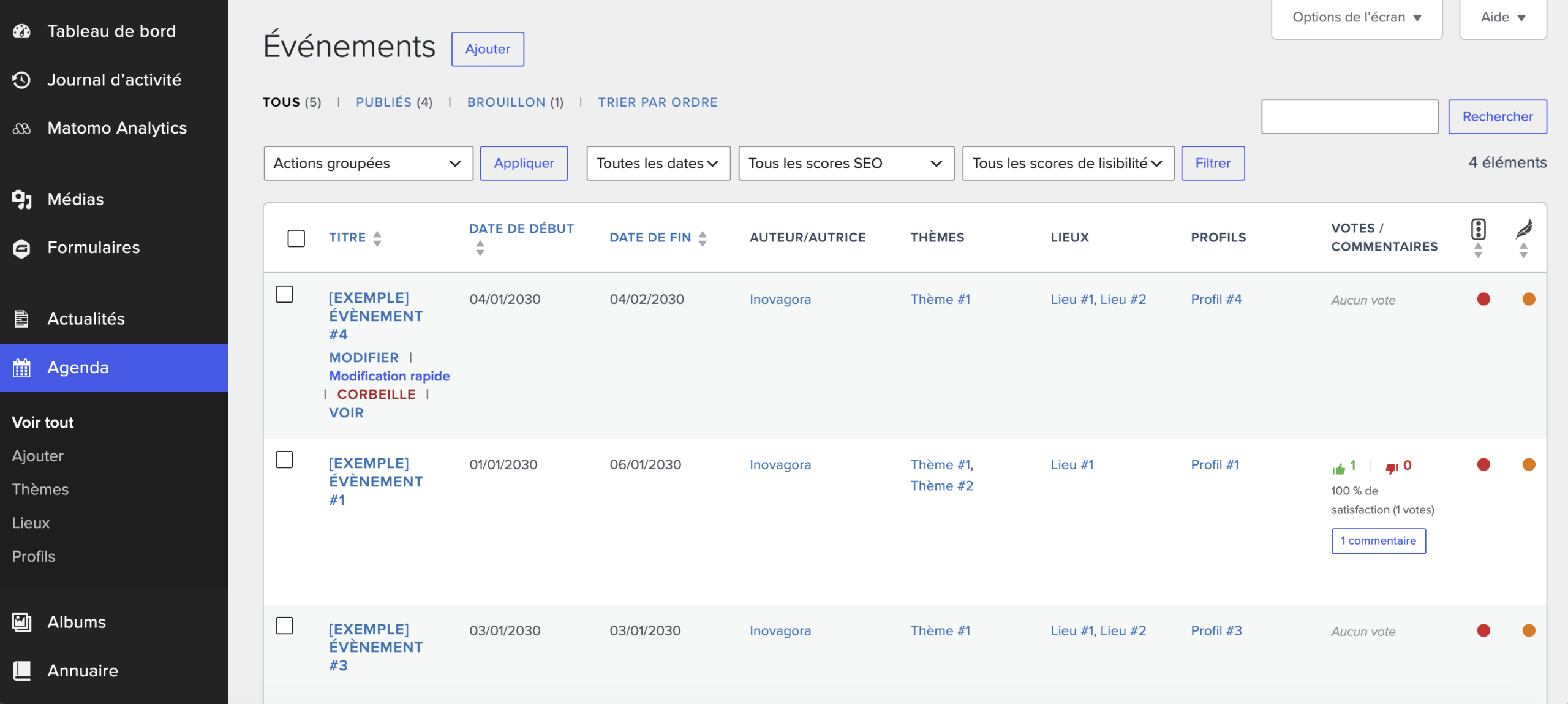
Sur les écrans de liste (par exemple la liste de vos Événements ou Actualités), une colonne Votes / commentaires affiche directement, pour chaque publication : le nombre de votes positifs et négatifs, le taux de satisfaction et un lien rapide vers les commentaires associés.
Bon à savoir – Un résumé compact (tendances, contenus les moins bien notés, lien vers les statistiques) peut aussi s’afficher sur le tableau de bord général de WordPress. Chaque utilisateur peut masquer ce widget pour lui-même s’il ne le souhaite pas.
6. Le tableau de statistiques
L’écran NovaFeedback → Statistiques donne une vue d’ensemble de tous les avis reçus sur le site.
Indicateurs globaux
Nombre total de votes, votes positifs, votes négatifs et taux de satisfaction, avec un graphique en anneau. Un sélecteur permet de restreindre la vue à un seul type de contenu.
Meilleurs et moins bons contenus
Deux classements côte à côte : vos contenus les mieux notés, et ceux qui reçoivent le plus de votes négatifs — utile pour prioriser vos mises à jour.
Activité dans le temps
Un graphique quotidien des votes (positifs, négatifs, retraits) sur la période choisie, ainsi que des indicateurs comparés à la période précédente (satisfaction, taux de retrait de vote, taux de commentaires).
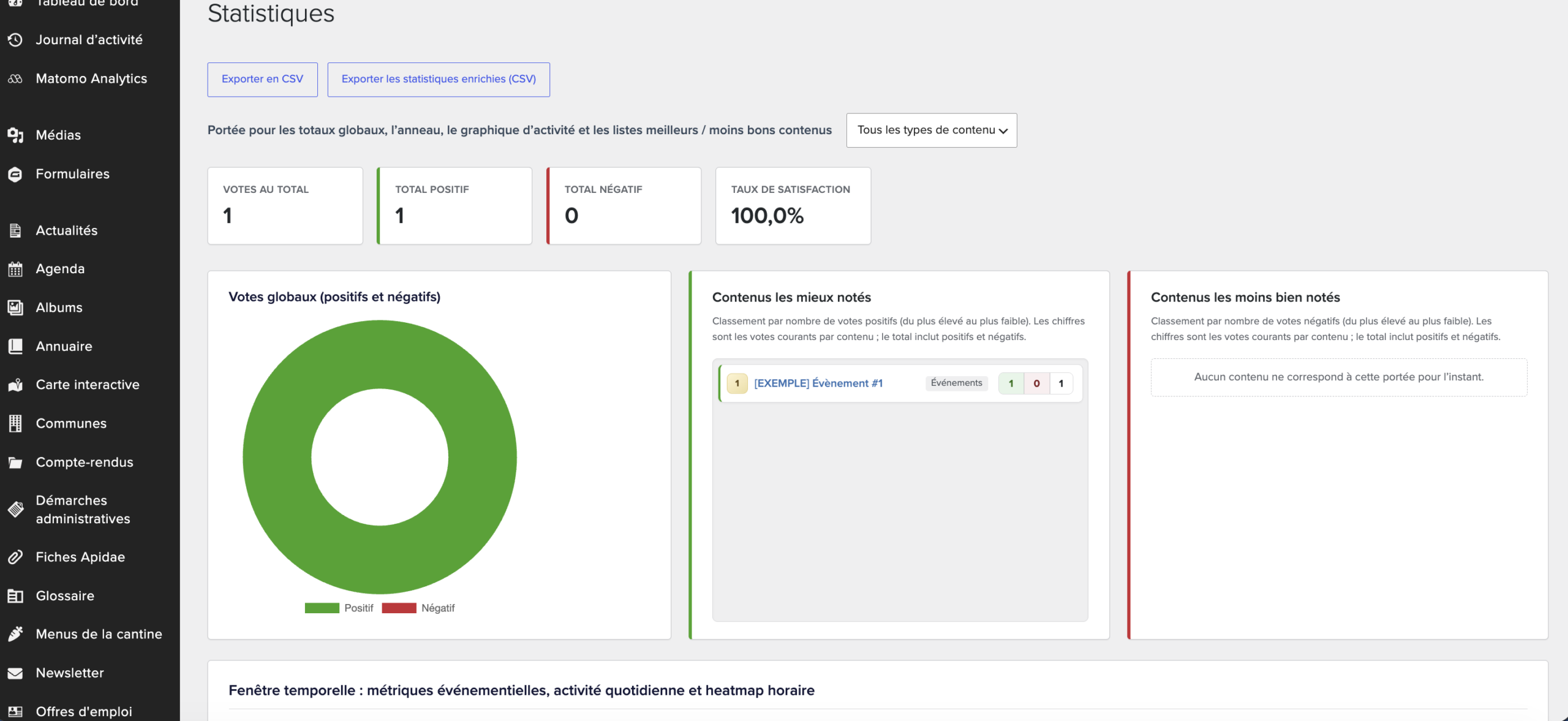
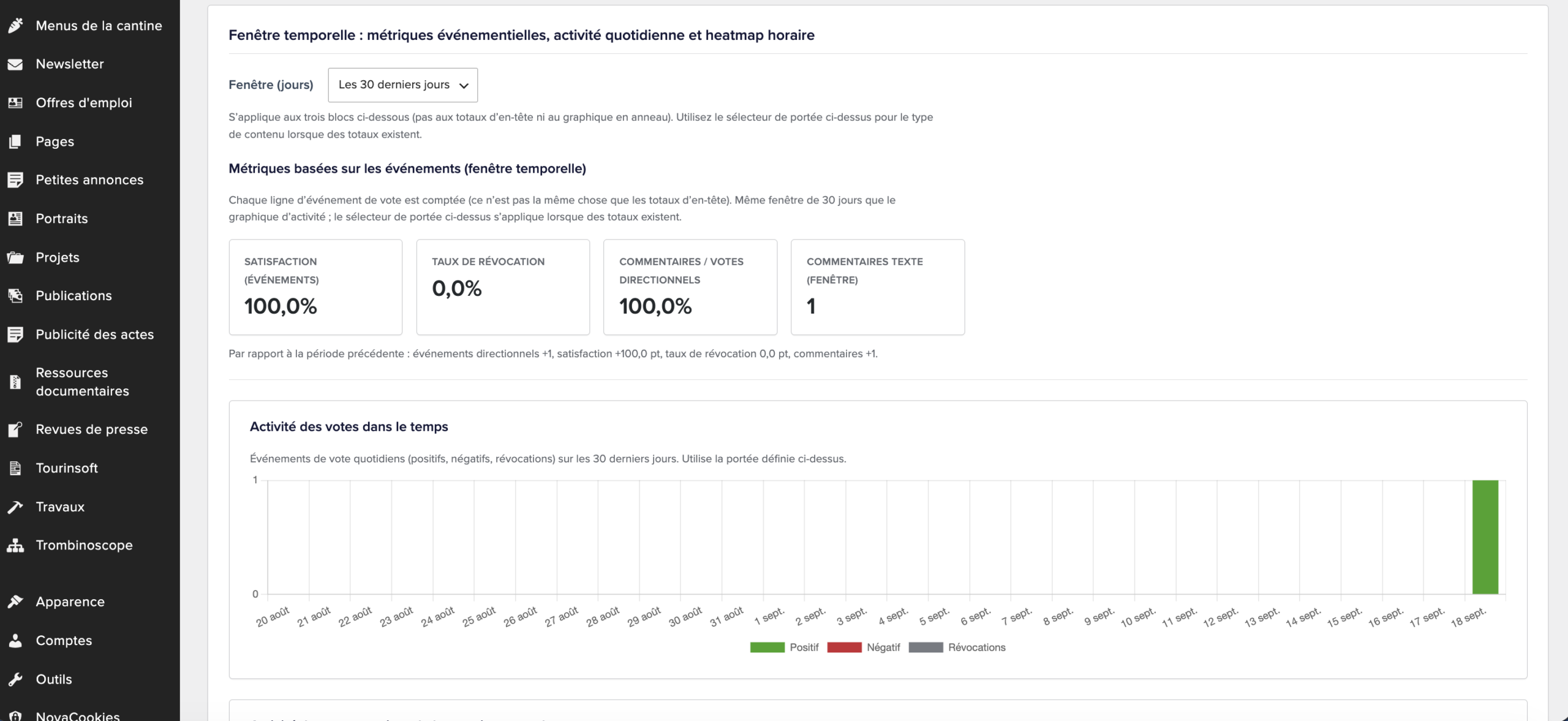
Deux boutons permettent d’exporter les données dans un tableur : un export simple des totaux de votes, ou un export enrichi multi-sections (incluant l’activité par créneau horaire) pour une analyse plus poussée.
7. Recevoir un export automatique par e-mail
Plutôt que d’aller consulter les statistiques manuellement, vous pouvez recevoir un export CSV automatique par e-mail, à intervalle régulier. Cela se règle dans l’onglet Réglages -> Rapports et exports.
- Cochez Envoyer automatiquement les exports CSV par e-mail.
- Choisissez la fréquence (quotidienne ou hebdomadaire), le jour de la semaine le cas échéant, et l’heure d’envoi.
- Choisissez le type d’export : les totaux de votes simples, ou l’export enrichi multi-sections.
- Renseignez jusqu’à cinq adresses e-mail destinataires, une par ligne.
- Enregistrez, puis utilisez Envoyer un e-mail de test maintenant pour vérifier que tout fonctionne correctement.
8. Limiter les abus et protéger les données
NovaFeedback intègre plusieurs garde-fous pour éviter les votes automatisés ou abusifs, réglables dans l’onglet Votes et plafonds. Les valeurs par défaut conviennent à la grande majorité des sites ; vous n’avez normalement pas besoin d’y toucher.
| Réglage | Rôle |
|---|---|
| Nombre max. de votes par IP | Limite le nombre de votes possibles depuis une même connexion internet sur une période donnée. |
| Fenêtre de temps (minutes) | Durée sur laquelle s’applique cette limite. |
| Délai minimal avant vote invité | Empêche un vote instantané dès l’arrivée sur la page (protège contre les robots). |
| Modification des votes | Autorise (ou non) un visiteur à changer son vote ou à le retirer après coup. |
L’onglet Commentaires et données permet quant à lui de choisir dans quels cas un commentaire texte peut être laissé (à tout vote, uniquement aux votes positifs, uniquement aux négatifs, ou jamais sur l’ensemble du site), et une durée de conservation automatique des commentaires si vous le souhaitez.
Confidentialité – Les commentaires texte facultatifs ne sont jamais publics : ils ne sont visibles que par les administrateurs du site, dans NovaFeedback → Commentaires. NovaFeedback ne stocke jamais l’adresse IP en clair (seulement une empreinte technique non réversible), et s’intègre aux outils RGPD de WordPress pour l’export ou l’effacement des données personnelles d’un utilisateur sur demande.