

Ce guide vous permet de relier votre Page Facebook (et votre compte Instagram professionnel, le cas échéant) au plugin Flow-Flow de votre site, en 5 étapes et environ 5 minutes.
Avant de commencer
- Un accès administrateur au back-office WordPress de votre site.
- Un compte Facebook administrateur de la Page à afficher sur le site. Un simple rôle d’éditeur ou de modérateur ne suffit pas toujours.
- Pour Instagram : le compte doit être un compte professionnel (Business ou Créateur) lié à votre Page Facebook.
- Connectez-vous à Facebook dans le même navigateur avant de commencer : l’étape de validation sera plus rapide.
Les captures ci-dessous proviennent d’un site client ; l’écran de votre site peut différer légèrement (menu, couleurs), mais les étapes sont identiques.
Étape 1 — Ouvrir le plugin Flow-Flow
- Connectez-vous au back-office de votre site (adresse habituelle se terminant par /novadmin).
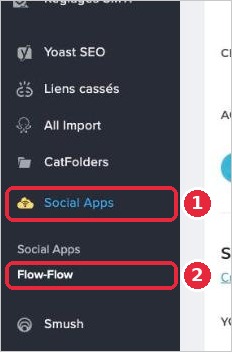
- Dans le menu de gauche, descendez jusqu’à Social Apps (repère 1).
- Cliquez sur le sous-menu Flow-Flow (repère 2).
Étape 2 — Ouvrir l’onglet AUTH
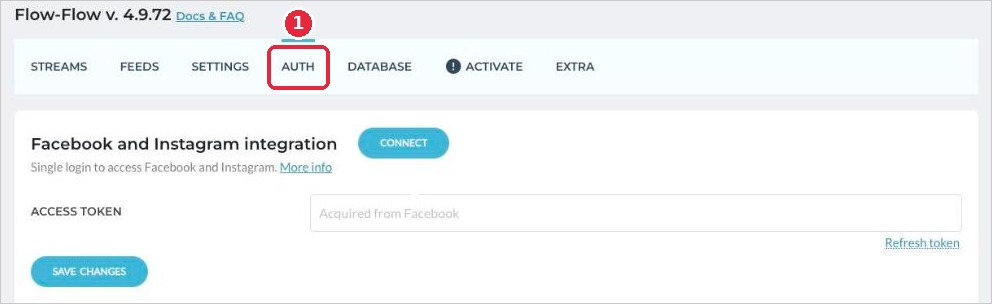
En haut de la page Flow-Flow, cliquez sur l’onglet AUTH (repère 1). Le premier bloc affiché s’intitule Facebook and Instagram integration.
Étape 3 — Cliquer sur CONNECT
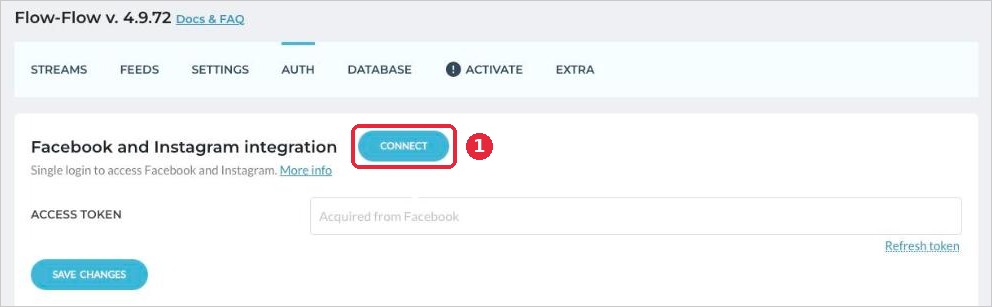
Cliquez sur le bouton bleu CONNECT à droite du titre (repère 1). Vous êtes redirigé vers Facebook.
Si Facebook vous demande de vous connecter, saisissez vos identifiants : utilisez bien le compte qui administre la Page à afficher.
Étape 4 — Valider l’accès côté Facebook
Facebook affiche la fenêtre « Flow-Flow Social Stream App demande l’accès à ». Cette application est celle du plugin : elle a uniquement besoin de lire les publications de votre Page pour les afficher sur le site.
- Cliquez sur Continuer en tant que [votre nom] (repère 1).
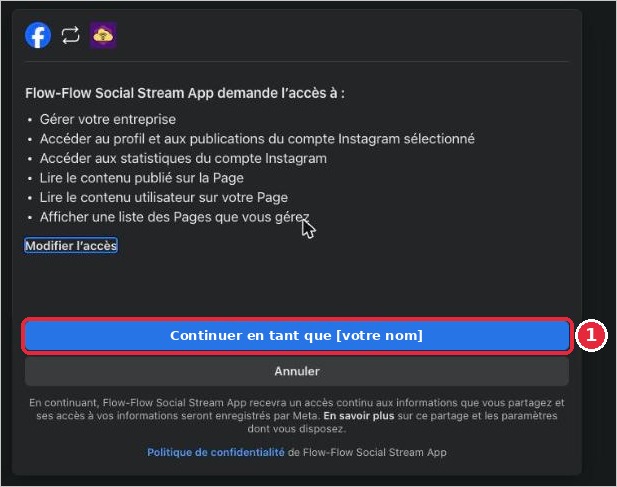
- Si vous cliquez sur Modifier l’accès, laissez toutes les autorisations activées (en bleu). En désactiver une empêche souvent l’affichage du flux.
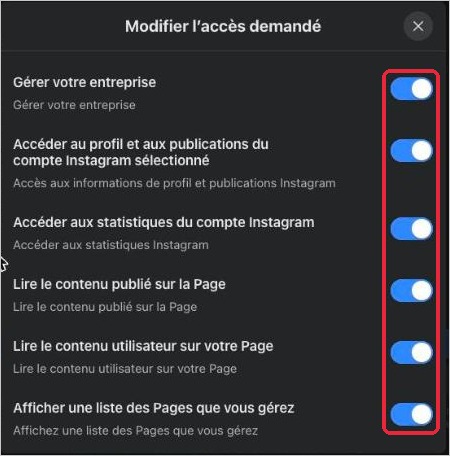
- Lors d’une première connexion, Facebook peut ensuite vous demander de choisir les Pages (et les comptes Instagram) à relier : cochez la Page de votre organisme, cliquez sur Continuer, puis sur Enregistrer et OK.
- Vous revenez automatiquement sur votre site, dans l’onglet AUTH de Flow-Flow.
Étape 5 — Vérifier le jeton et enregistrer
De retour dans l’onglet AUTH de Flow-Flow :
- Le bouton CONNECT est devenu LOG OUT (repère 1) : c’est le signe que la connexion a réussi.
- Le champ ACCESS TOKEN (repère 2) est désormais rempli par une longue suite de caractères (masquée sur la capture). S’il est vide, recommencez à l’étape 3.
- Cliquez sur SAVE CHANGES juste en dessous (repère 3).

La connexion est terminée : votre flux Facebook/Instagram se met à jour dans les minutes qui suivent, et les publications devraient de nouveau s’afficher correctement sur votre site. Si ce n’est pas le cas, n’hésitez pas à nous le signaler par e-mail.