

Votre site peut envoyer ses newsletters Mailster depuis une boîte de votre messagerie Microsoft 365 (ex-Office 365), avec l’authentification moderne exigée par Microsoft. Ce guide vous accompagne pas à pas : vous préparez Microsoft 365, puis vous connectez votre site, sans avoir à nous transmettre vos identifiants.
Ce que fait le connecteur
- Envoi par Microsoft Graph : vos newsletters partent de la boîte que vous choisissez, sans SMTP et sans mot de passe de messagerie enregistré sur le site.
- Authentification moderne (OAuth 2.0) : le site reçoit une autorisation limitée, que vous pouvez retirer à tout moment depuis Microsoft Entra.
- Délivrabilité préservée : les messages partent des serveurs Microsoft 365, signés avec la clé DKIM de votre domaine si elle y est activée, avec le lien de désinscription en un clic attendu par les messageries.
- Retours en erreur (option) : les adresses qui n’existent plus sont repérées automatiquement dans Mailster.
Avant de commencer
Réunissez ces éléments : la configuration se fait en une seule séance si tout est prêt.
Prérequis
Choisir le mode de connexion
Deux modes existent. Le mode application est le plus stable ; le mode compte utilisateur est le plus rapide à mettre en place.
- Une personne se connecte une fois avec la boîte d’envoi
- Mise en place rapide, sans PowerShell
- Boîte utilisateur avec licence obligatoire
- Connexion à refaire si le mot de passe change, si une règle d’accès conditionnel l’impose ou après 90 jours sans envoi
- Le site se connecte seul, uniquement à la boîte que vous autorisez
- Connexion stable dans le temps
- Compatible avec une boîte partagée, sans licence
- Quelques commandes PowerShell Exchange Online à passer
Partie 1 : préparer Microsoft 365
Ces actions sont communes aux deux modes. Elles se font dans le centre d’administration Microsoft 365, puis dans le centre d’administration Microsoft Entra.
Nommer la boîte d’envoi
Microsoft affiche aux abonnés le nom d’affichage de la boîte d’envoi, et non le nom d’expéditeur saisi dans Mailster. Donnez-lui le nom de votre collectivité, par exemple « Ville de Saint-Exemple ».
- Boîte utilisateur : centre d’administration Microsoft 365 › Utilisateurs › Utilisateurs actifs › la boîte › Gérer les informations de contact › Nom d’affichage.
- Boîte partagée : centre d’administration Microsoft 365 › Équipes et groupes › Boîtes aux lettres partagées › la boîte › Modifier le nom.
La modification peut mettre quelques heures à s’appliquer.
Créer l’inscription
Ouvrez Entra ID › Inscriptions d’applications, puis cliquez sur Nouvelle inscription.
- Nom : par exemple « Newsletter site internet ».
- Types de comptes pris en charge : « Comptes dans cet annuaire d’organisation uniquement (locataire unique) ».
- URI de redirection (mode compte utilisateur seulement) : choisissez la plateforme Web et collez l’adresse affichée dans votre site, sous Newsletter › Paramètres › Méthode d’envoi › Microsoft 365 › URI de redirection (bouton « copier l’URL »). Elle a la forme https://www.votre-site.fr/wp-admin/admin-post.php?action=nova_mailster_microsoft365_oauth.
Cliquez sur S’inscrire.
Noter les identifiants
Sur la page Vue d’ensemble de l’application, notez l’ID d’application (client) et l’ID de l’annuaire (locataire). Vous les saisirez dans votre site à la partie 3.
Créer un secret client
Ouvrez Certificats et secrets › Secrets client › Nouveau secret client. Donnez une description (par exemple « Site internet ») et une durée de 12 ou 24 mois, puis cliquez sur Ajouter.
Copiez immédiatement la Valeur du secret (et non son ID) : Microsoft ne l’affiche qu’une seule fois. Gardez-la de côté le temps de la configuration, sans l’envoyer par e-mail.
Notez la date d’expiration du secret
Quand le secret expire, les envois s’arrêtent. Placez un rappel dans votre agenda un mois avant : il suffira de créer un nouveau secret et de le coller dans votre site.
Partie 2 : donner les autorisations
Mode compte utilisateur
Ajouter les autorisations Microsoft Graph
Dans l’application, ouvrez Autorisations de l’API › Ajouter une autorisation › Microsoft Graph › Autorisations déléguées et cochez :
Mail.Send: envoyer les newsletters ;User.Read: lire l’adresse de la boîte connectée (souvent déjà présente) ;offline_access: garder la connexion active ;Mail.ReadWrite: uniquement si vous activez le traitement des retours en erreur.
Cliquez sur Ajouter des autorisations.
Accorder le consentement
Toujours dans Autorisations de l’API, cliquez sur Accorder un consentement d’administrateur pour votre organisation, puis confirmez. Chaque ligne doit afficher un statut vert « Accordé ».
Mode application
En mode application, n’ajoutez aucune autorisation Microsoft Graph dans Entra : les droits sont donnés dans Exchange Online et limités à la seule boîte d’envoi. Sans cette restriction, l’application pourrait envoyer depuis n’importe quelle boîte de votre organisation.
Relever l’ID d’objet de l’application
Dans Entra, ouvrez Entra ID › Applications d’entreprise, recherchez votre application et notez son ID d’objet (différent de celui de la page Inscriptions d’applications).
Donner le droit d’envoi sur la boîte
Ouvrez PowerShell et connectez-vous à Exchange Online, puis exécutez les commandes en remplaçant les valeurs entre chevrons :
Install-Module ExchangeOnlineManagement   # si le module n'est pas installé
Connect-ExchangeOnline

New-ServicePrincipal -AppId <ID application> -ObjectId <ID objet> -DisplayName "Newsletter site internet"

New-ManagementScope -Name "Newsletter site internet" -RecipientRestrictionFilter "PrimarySmtpAddress -eq 'newsletter@votre-domaine.fr'"

New-ManagementRoleAssignment -App <ID application> -Role "Application Mail.Send" -CustomResourceScope "Newsletter site internet"

# Seulement si vous activez le traitement des retours en erreur
New-ManagementRoleAssignment -App <ID application> -Role "Application Mail.ReadWrite" -CustomResourceScope "Newsletter site internet"Vérifier
Test-ServicePrincipalAuthorization -Identity <ID application> -Resource newsletter@votre-domaine.frLa ligne « Application Mail.Send » doit indiquer InScope : True. Les droits peuvent mettre jusqu’à deux heures à s’appliquer : si le test d’envoi échoue juste après, réessayez plus tard.
Partie 3 : connecter votre site
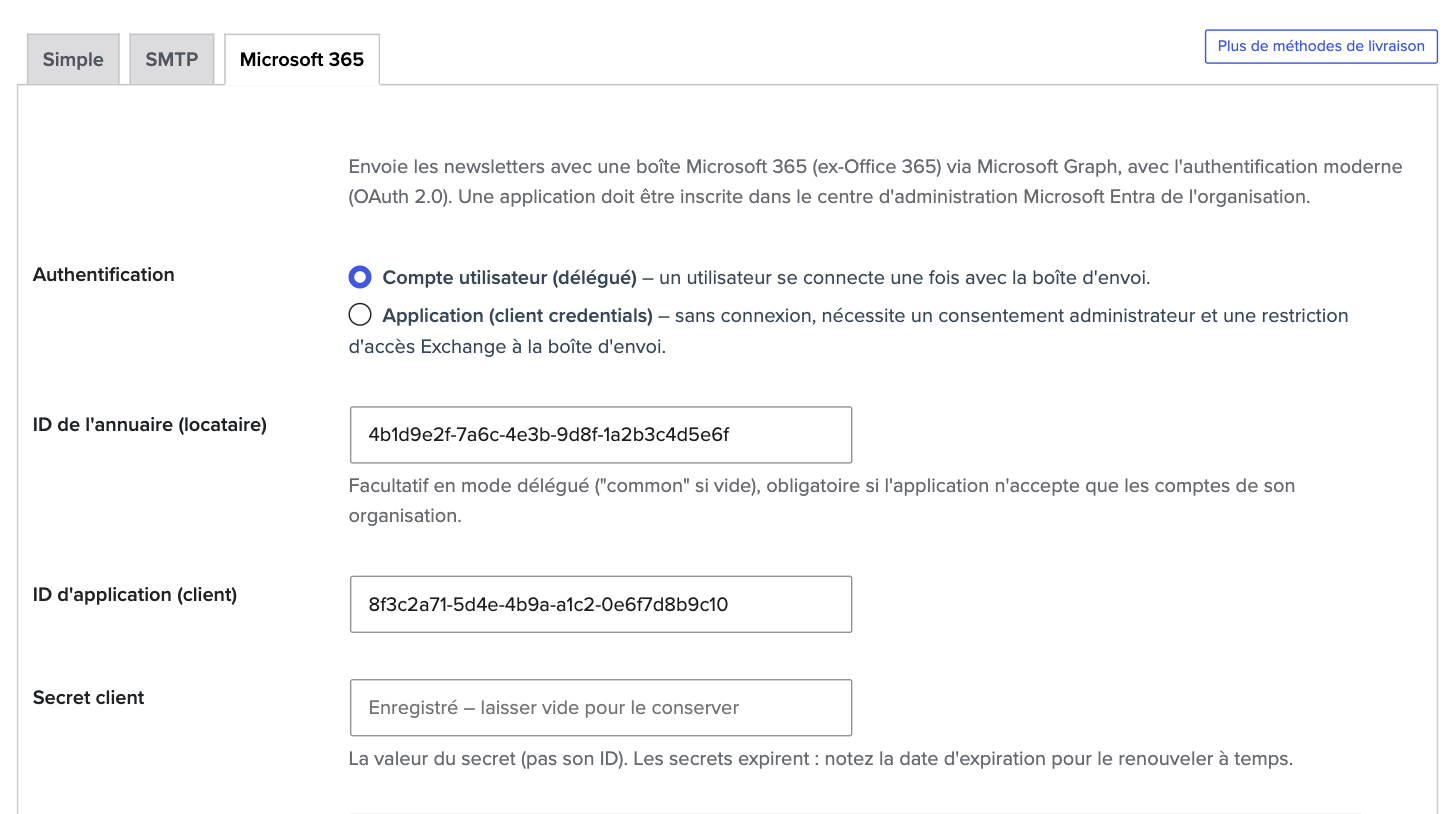
Dans l’administration de votre site, ouvrez Newsletter › Paramètres, choisissez Méthode d’envoi dans le menu de gauche, puis l’onglet Microsoft 365.
Mode compte utilisateur
Renseigner l’application
Cochez Compte utilisateur (délégué) et saisissez l’ID de l’annuaire, l’ID d’application et la valeur du secret notés à la partie 1. Cliquez sur Sauvegarder les changements.
Se connecter avec la boîte d’envoi
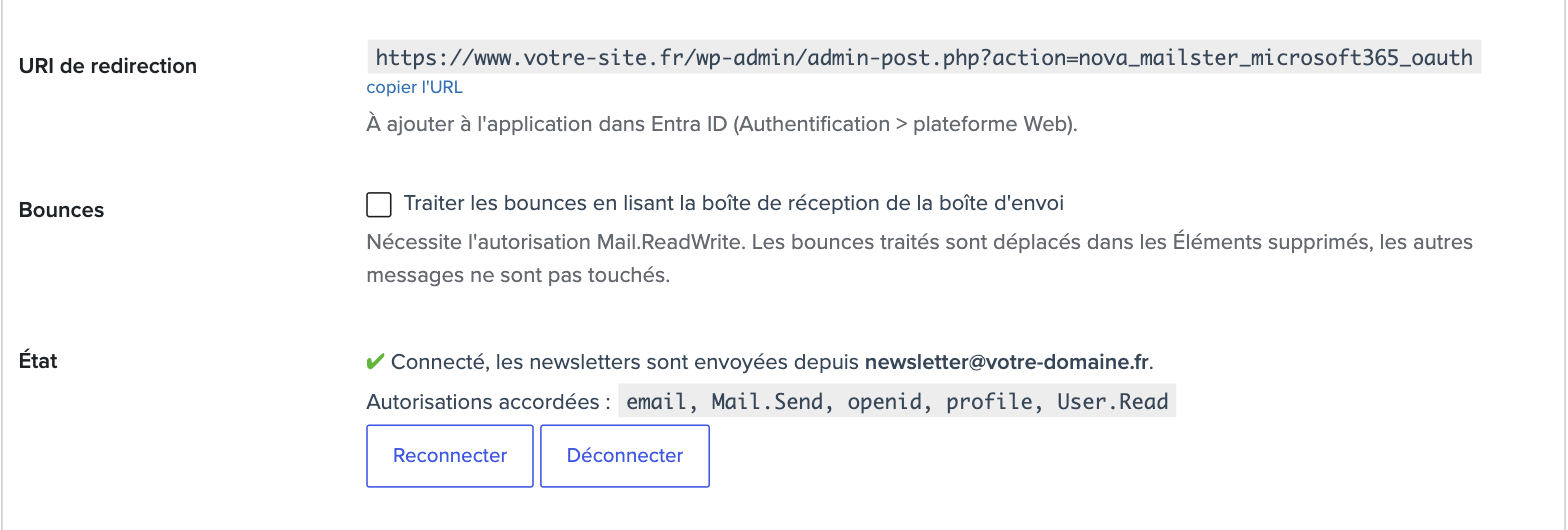
Cliquez sur Se connecter avec Microsoft. Connectez-vous avec le compte de la boîte d’envoi (par exemple newsletter@votre-domaine.fr), et non avec votre compte personnel, puis acceptez les autorisations demandées.
De retour sur le site, la ligne État indique « Connecté » avec l’adresse de la boîte. Cliquez à nouveau sur Sauvegarder les changements : l’adresse d’expéditeur de Mailster prend alors celle de la boîte.
Votre site envoie déjà ses e-mails de formulaires via Microsoft 365 ?
Si Gravity SMTP est connecté à Microsoft sur votre site, un bouton « Reprendre la connexion Gravity SMTP » apparaît sous la ligne État. Il réutilise l’application existante sans nouvelle connexion. Pour traiter les retours en erreur, ajoutez ensuite l’autorisation Mail.ReadWrite à cette application et cliquez sur « Reconnecter ».
Mode application
Renseigner l’application et la boîte
Cochez Application (client credentials), saisissez l’ID de l’annuaire, l’ID d’application, la valeur du secret et l’adresse de la boîte d’envoi. Cliquez sur Sauvegarder les changements.
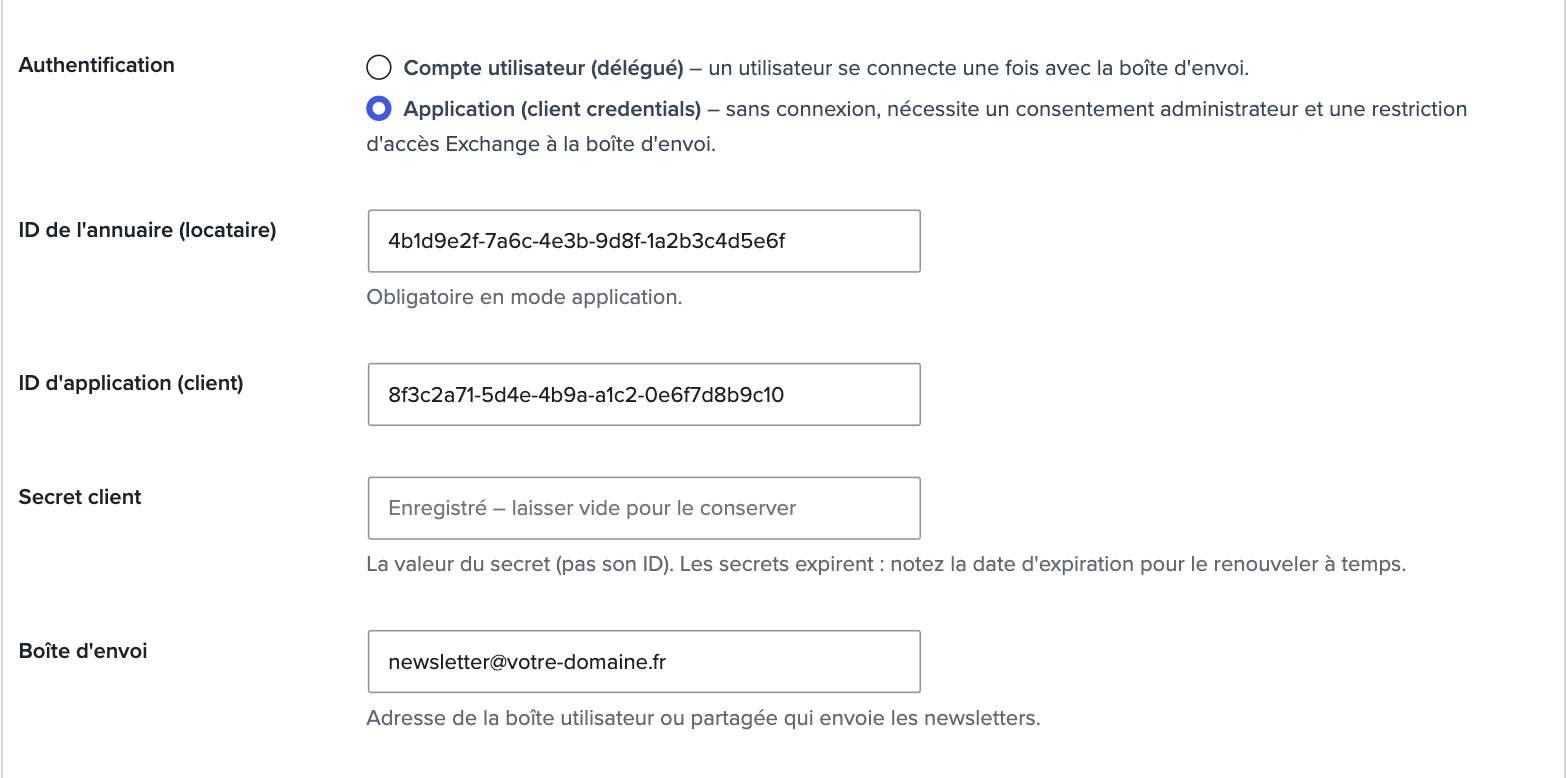
Aucune connexion n’est demandée : la ligne État indique « Connecté » dès que les informations sont correctes.
Partie 4 : régler la cadence d’envoi
Exchange Online accepte au maximum 30 messages par minute et 10 000 destinataires par jour pour une boîte. En haut de la même page Méthode d’envoi, réglez :
| Réglage | Valeur conseillée |
|---|---|
| Nombre de courriels envoyés | 20 e-mails en un seul lot |
| Limites ESP | 400 dans un délai de 1 heure |
| Temps entre les courriels | 2000 millisecondes |

Avec ces valeurs, une liste de 3 000 abonnés part en un peu plus de 7 heures. Si Microsoft ralentit malgré tout les envois, la campagne se met en pause et reprend seule : un message vous l’indique dans l’administration.
Partie 5 : envoyer un test
Toujours sur la page Méthode d’envoi, saisissez votre adresse dans Envoyer un test et cliquez sur le bouton. Le message doit arriver en quelques secondes, avec la boîte d’envoi comme expéditeur.

Option : traiter les retours en erreur
Quand une adresse n’existe plus, le serveur du destinataire renvoie un message d’erreur dans la boîte d’envoi. Si vous cochez Bounces dans l’onglet Microsoft 365, le site lit ces messages, marque l’abonné concerné dans Mailster et déplace le message traité dans les éléments supprimés. Les autres messages de la boîte ne sont jamais modifiés.
Cette option demande l’autorisation Mail.ReadWrite (voir la partie 2). En mode compte utilisateur, cliquez ensuite sur Reconnecter pour que la nouvelle autorisation soit prise en compte.
Bon à savoir
- Éléments envoyés : chaque newsletter envoyée est conservée dans les éléments envoyés de la boîte. Une stratégie de rétention sur ce dossier (suppression après 30 jours, par exemple) évite de la remplir.
- Taille des messages : 4 Mo au maximum. Préférez des images légères et des liens plutôt que des pièces jointes.
- Gros volumes : Exchange Online n’est pas conçu pour l’envoi en masse. Au-delà de quelques milliers d’abonnés par envoi, un service d’e-mailing dédié est plus adapté : parlons-en.
- Authentification du domaine : Microsoft 365 signe les newsletters si DKIM est activé pour votre domaine (portail Microsoft Defender › Stratégies › Paramètres DKIM). Une politique DMARC sur le domaine renforce encore la délivrabilité.
- Retirer l’accès : supprimer l’application dans Entra (ou son secret) coupe immédiatement l’accès du site à la boîte.
En cas de problème
En résumé
- Donnez le nom de votre collectivité à la boîte d’envoi, inscrivez une application dans Microsoft Entra et créez un secret client.
- Donnez le droit d’envoi : autorisations Graph en mode compte utilisateur, restriction Exchange en mode application.
- Renseignez l’onglet Newsletter › Paramètres › Méthode d’envoi › Microsoft 365, puis connectez la boîte.
- Réglez la cadence d’envoi et envoyez un test.
- Notez la date d’expiration du secret.