

NovaFAQ vous permet de créer et d’organiser facilement des rubriques de questions/réponses, puis de les afficher sur vos pages sous forme d’accordéon dépliable. Aucune compétence technique n’est nécessaire : tout se gère directement dans l’administration de votre site.
1. Ce que permet NovaFAQ
NovaFAQ vous laisse organiser vos questions/réponses en autant de rubriques que vous le souhaitez (une FAQ « Services de la mairie », une FAQ « Inscriptions scolaires », etc.). Chaque rubrique peut ensuite être affichée où vous le souhaitez sur votre site, sous la forme d’un accordéon : le visiteur clique sur une question pour en afficher la réponse.
Une FAQ, plusieurs questions
Chaque rubrique (« FAQ ») regroupe autant de questions/réponses que nécessaire. Vous pouvez créer plusieurs rubriques distinctes pour organiser vos contenus par thème ou par service.
Une recherche intégrée
Un champ de recherche peut être ajouté automatiquement au-dessus de la FAQ, pour permettre à vos visiteurs de retrouver rapidement une question parmi toutes celles affichées.
2. Créer une FAQ
Rendez-vous dans le menu NovaFAQ de votre administration, puis cliquez sur Ajouter une nouvelle FAQ.
- Renseignez le Titre de la FAQ : il s’agit d’un nom interne, qui vous permet de la reconnaître dans la liste (il ne s’affiche pas forcément sur le site).
- Rédigez votre première Question, puis la Réponse associée dans la zone de texte prévue à cet effet (vous pouvez la mettre en forme comme dans un traitement de texte : gras, italique, liens, images…).
- Cliquez sur Ajouter une question / réponse pour ajouter autant de questions que nécessaire à cette FAQ.
- Une fois votre FAQ complète, cliquez sur Enregistrer en bas à droite pour la publier.
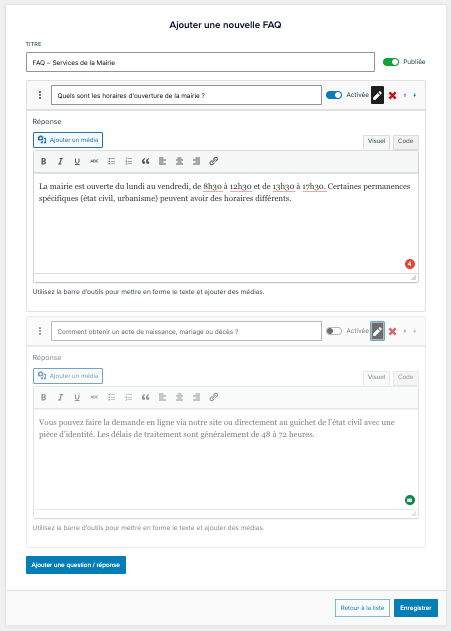
Bon à savoir – Chaque question dispose d’une petite icône « crayon » permettant de la désactiver sans la supprimer. Une question désactivée reste enregistrée mais ne s’affiche plus sur le site, pratique si vous souhaitez la remettre en ligne plus tard.
3. Gérer vos FAQ
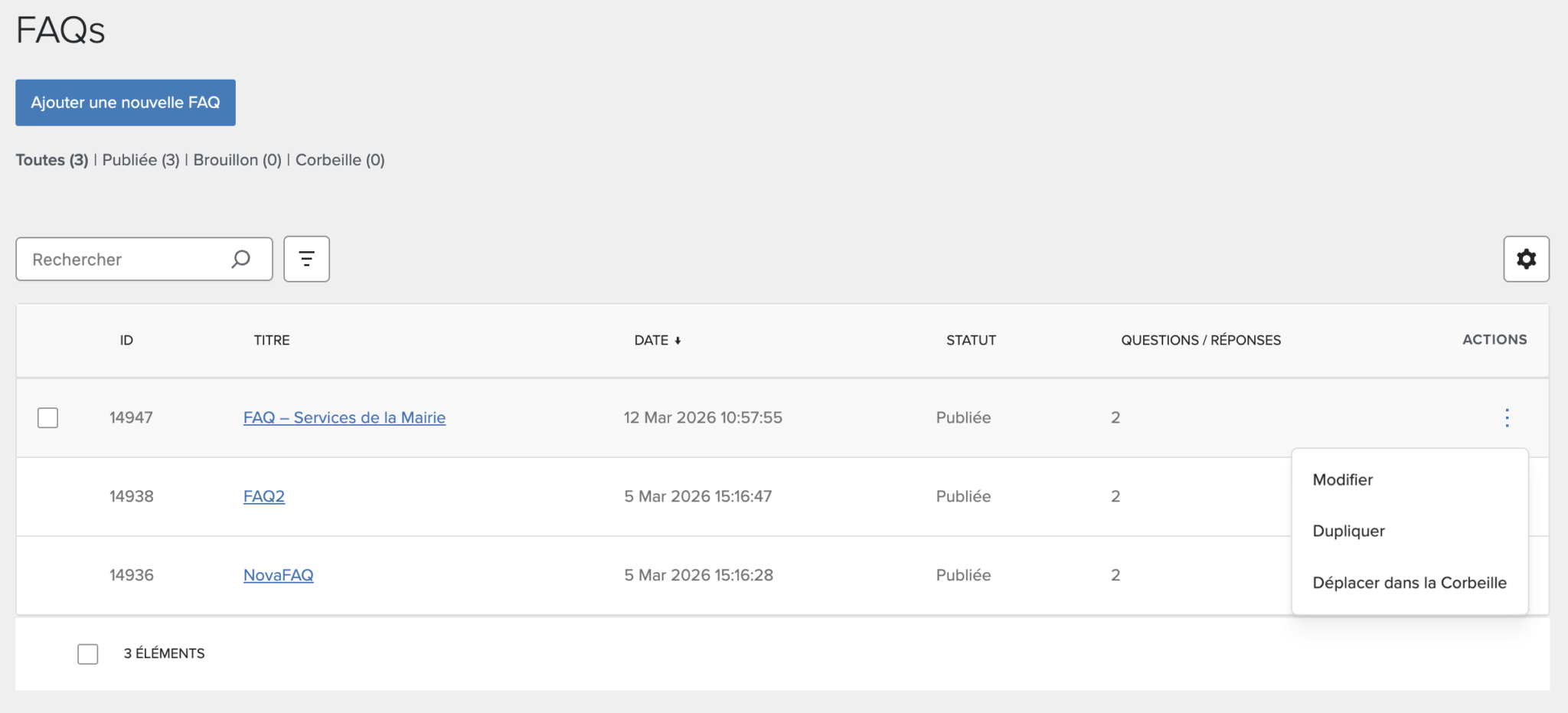
Le menu NovaFAQ affiche la liste de toutes les FAQ créées, avec pour chacune son statut (Publiée, Brouillon ou Corbeille) et le nombre de questions/réponses qu’elle contient.
En cliquant sur le bouton Actions (les trois petits points, à droite de chaque ligne), vous pouvez :
| Action | Ce qu’elle fait |
|---|---|
| Modifier | Ouvre la FAQ pour ajouter, modifier ou réorganiser ses questions/réponses. |
| Dupliquer | Crée une copie complète de la FAQ, pratique pour partir d’un modèle existant. |
| Déplacer dans la Corbeille | Retire la FAQ du site sans la supprimer définitivement (elle reste récupérable depuis la Corbeille). |
4. Afficher une FAQ sur une page
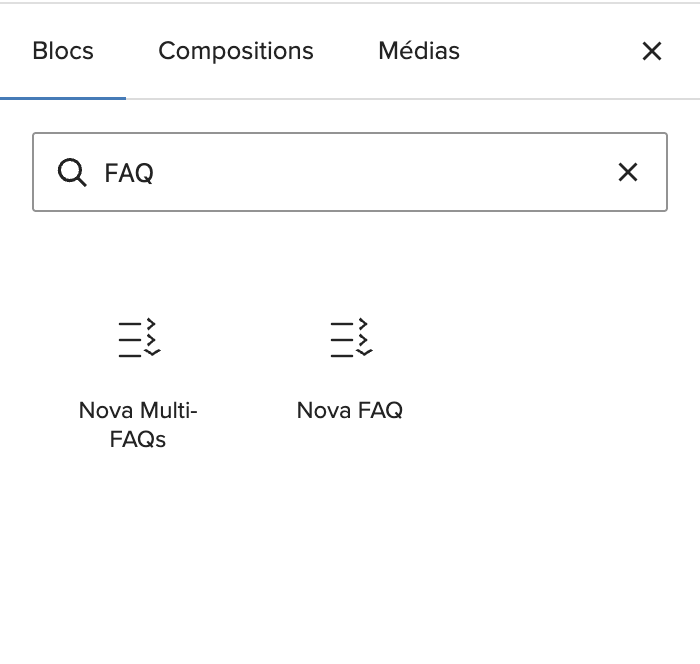
Pour afficher une rubrique de FAQ sur une page, ouvrez l’éditeur de la page concernée, puis ajoutez le bloc Nova FAQ (recherchez « FAQ » dans la liste des blocs).
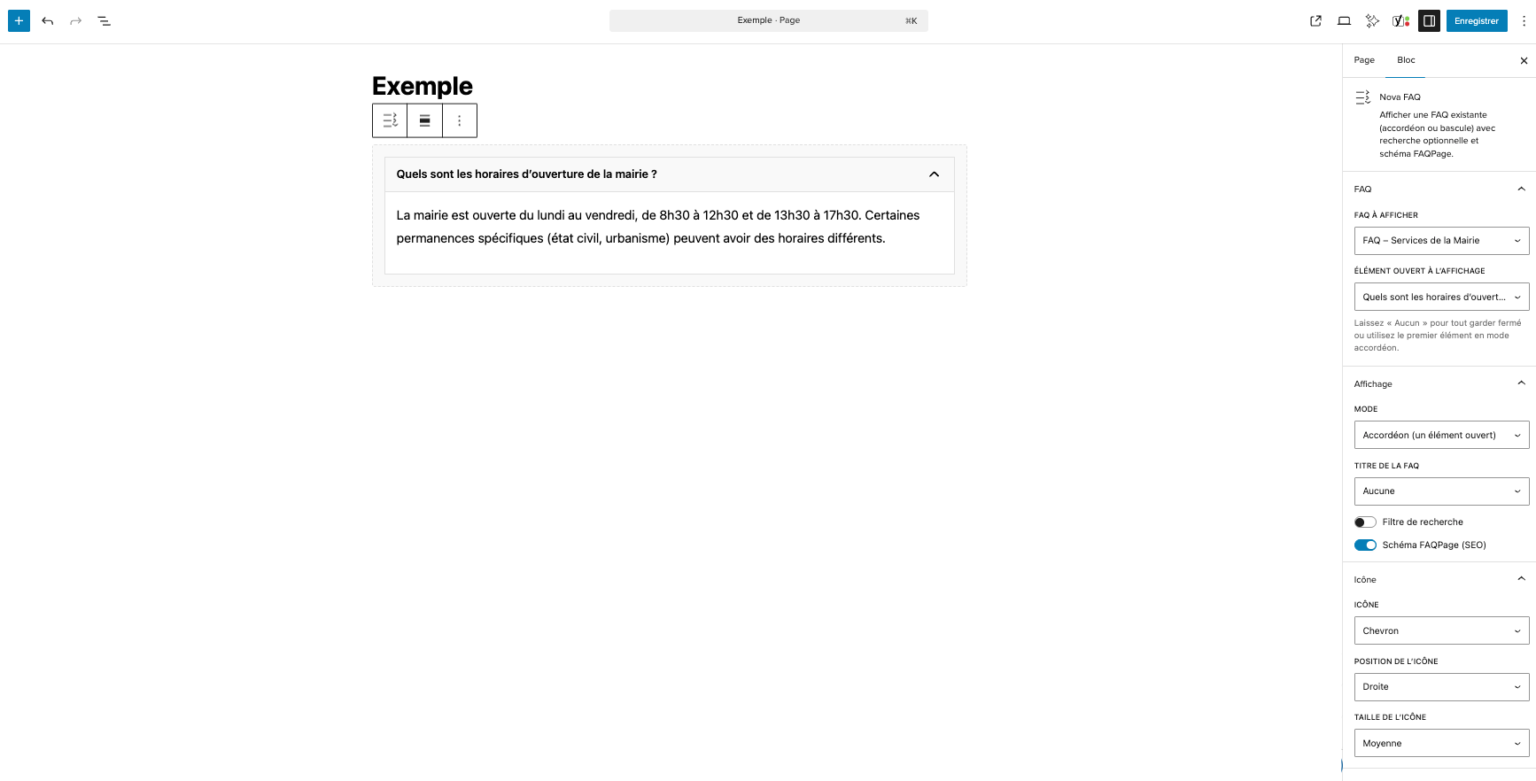
Dans les réglages du bloc, sur la droite de l’écran, vous retrouvez les options suivantes :
| Réglage | À quoi il sert |
|---|---|
| FAQ à afficher | La rubrique de questions/réponses que vous souhaitez afficher sur cette page. |
| Élément ouvert à l’affichage | Permet d’ouvrir une question par défaut lorsque la page se charge (ou de tout laisser fermé). |
| Mode | Accordéon (une seule question ouverte à la fois) ou affichage libre (plusieurs questions peuvent rester ouvertes en même temps). |
| Titre de la FAQ | Choix d’afficher ou non le titre de la rubrique au-dessus des questions. |
| Filtre de recherche | Ajoute un champ de recherche au-dessus des questions (voir section 6). |
| Schéma FAQPage (SEO) | Transmet vos questions/réponses aux moteurs de recherche pour améliorer votre référencement. À laisser activé dans la majorité des cas. |
| Icône | Le symbole affiché à côté de chaque question (chevron, plus/moins…), sa position et sa taille. |
5. Afficher plusieurs FAQ sur une page
Si vous souhaitez regrouper plusieurs rubriques sur une même page (par exemple pour créer une grande page « Foire aux questions » couvrant tous vos services), utilisez le bloc Nova FAQs (au pluriel).
Il reprend les mêmes réglages que le bloc précédent, avec en plus :
| Réglage | À quoi il sert |
|---|---|
| Affichage | Choix entre afficher toutes vos FAQ, ou seulement une sélection précise. |
| Ordre d’affichage | L’ordre dans lequel les différentes rubriques apparaissent sur la page. |
| Nombre de FAQ par page | Utile si vous avez beaucoup de rubriques et souhaitez les répartir sur plusieurs pages. |
6. La recherche dans les FAQ
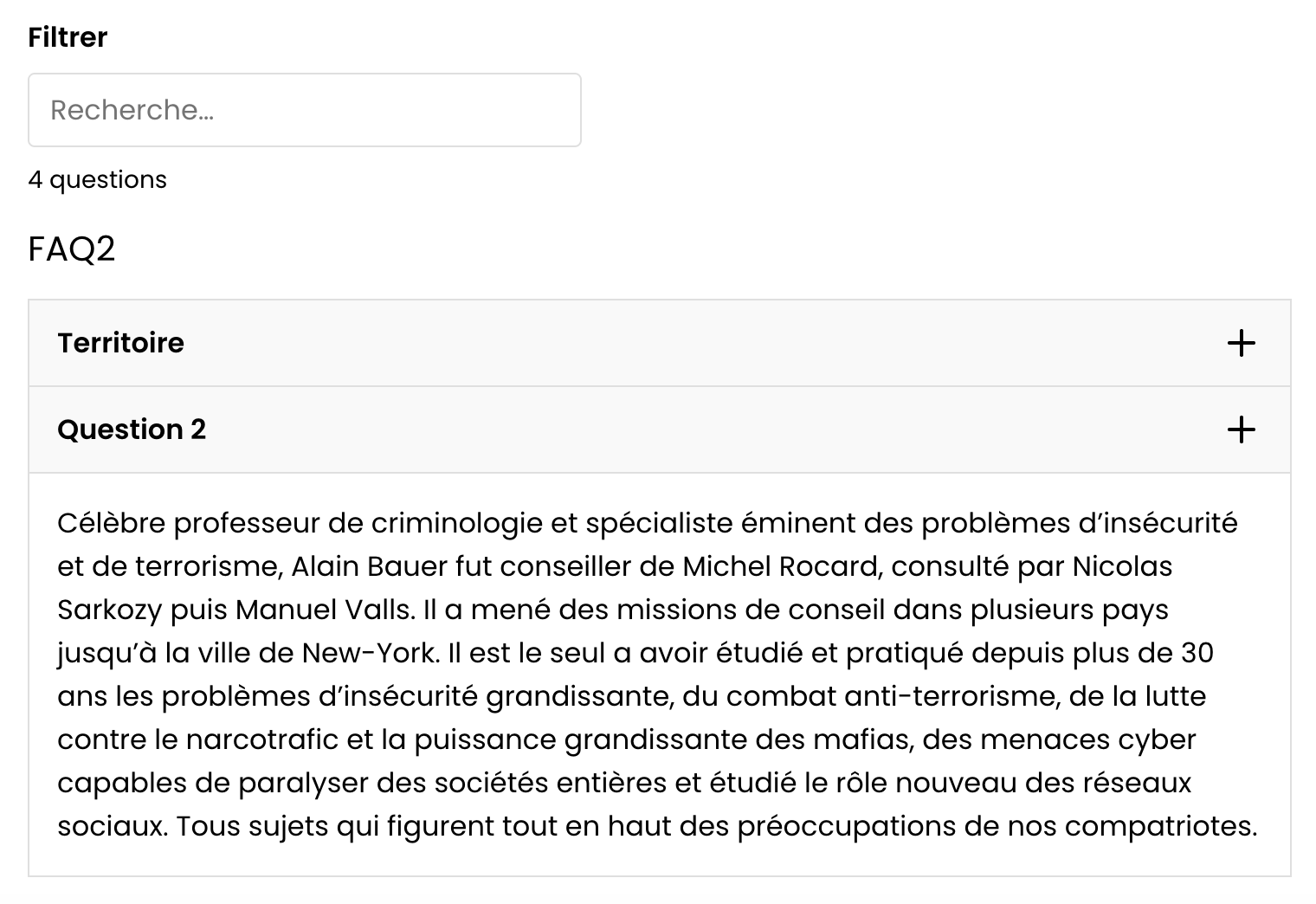
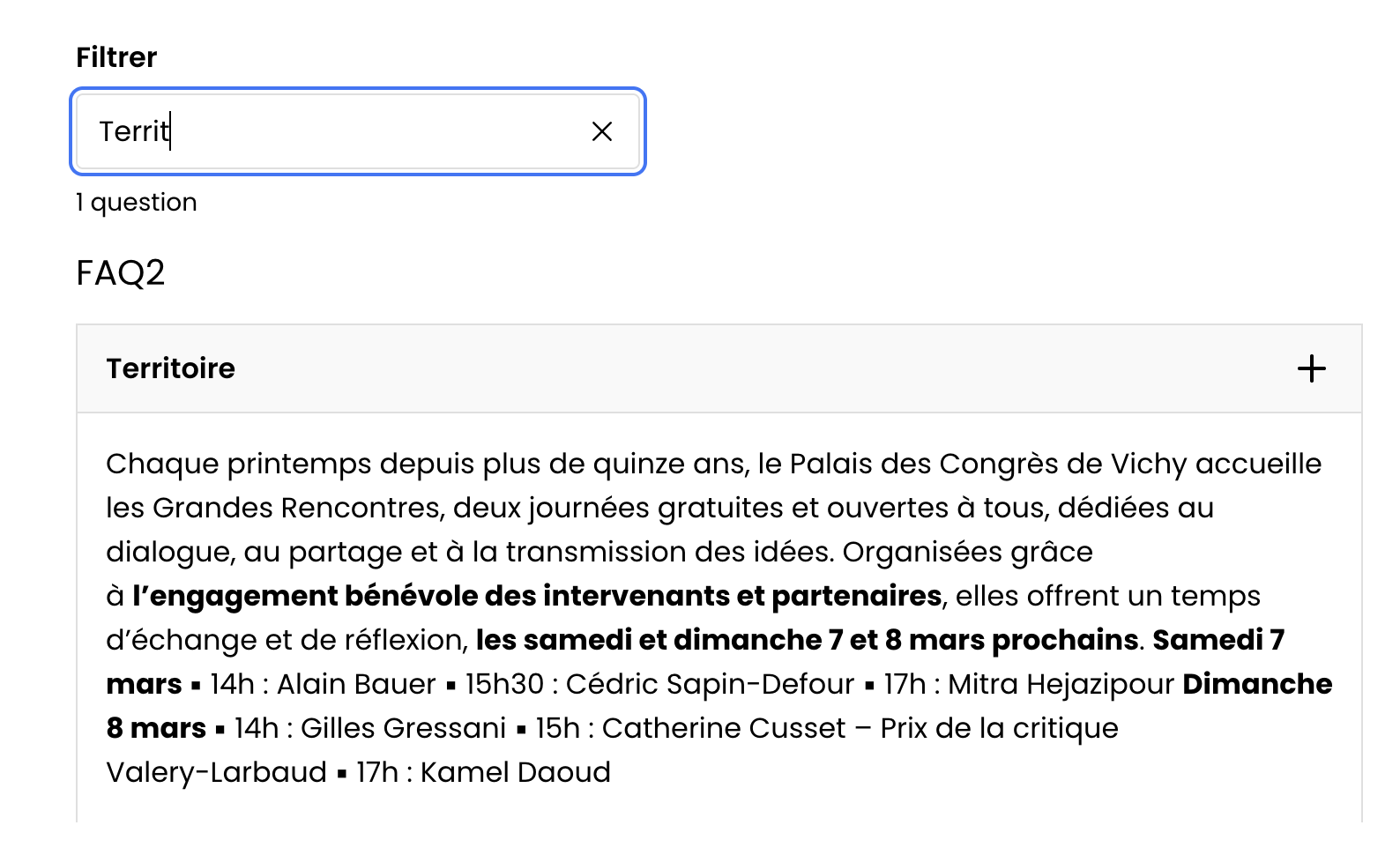
Lorsque l’option « Filtre de recherche » est activée sur un bloc, un champ de recherche apparaît au-dessus des questions. Vos visiteurs peuvent alors taper un mot-clé pour ne faire apparaître que les questions correspondantes — pratique dès qu’une FAQ contient un grand nombre de questions.
Aperçu – Sans mot-clé saisi, toutes les questions de la FAQ sont visibles
Aperçu – En tapant un mot-clé (ici « Territ »), seule la question correspondante reste affichée
À savoir – La recherche porte à la fois sur le texte des questions et sur celui des réponses : un mot-clé présent uniquement dans une réponse fera tout de même remonter la question correspondante.