

Ce guide explique comment programmer un événement qui se déroule à plusieurs dates grâce au plugin Nova Multidates : soit en le faisant se répéter automatiquement (récurrence), soit en créant des dates ponctuelles avec le générateur d’occurrences.
1. Quelle méthode choisir ?
Nova Multidates propose deux façons de gérer un événement à dates multiples. Choisissez celle qui correspond au rythme de votre événement :
| Méthode | Pour quel besoin ? | Exemple |
|---|---|---|
| Événement récurrent | L’événement revient à un rythme régulier (mêmes jours, chaque semaine ou toutes les N semaines), avec les mêmes horaires et le même lieu. Un seul événement est créé, les dates sont calculées automatiquement. | Atelier yoga tous les lundis et mercredis, de janvier à juin. |
| Générateur d’occurrences | Les dates sont irrégulières, ou chaque date a ses propres horaires, son propre lieu ou une information spécifique. Chaque date devient un événement à part entière, rattaché à l’événement principal. | Spectacle présenté le 12 mars à la médiathèque, le 3 avril à la salle des fêtes et le 18 mai en plein air. |
2. Créer un événement récurrent
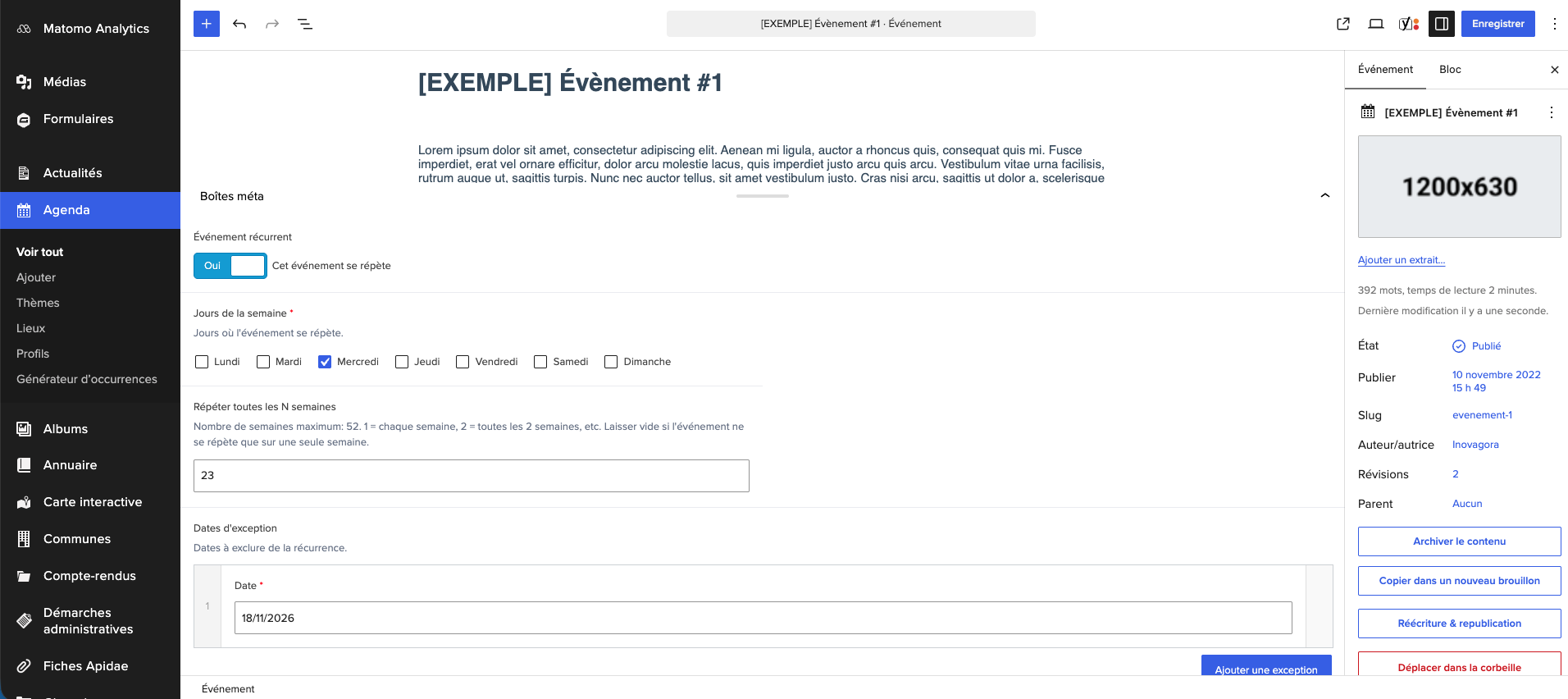
Lors de la création (ou modification) d’un événement, un bloc de réglages « Récurrence » apparaît sous le contenu de la page. Renseignez d’abord normalement les dates de début et de fin ainsi que les horaires dans le bloc « Événement », puis activez le bouton « Événement récurrent » et complétez les champs suivants :
| # | Champ | Description |
|---|---|---|
| 1 | Événement récurrent | Active ou désactive la répétition. Les autres champs n’apparaissent qu’une fois ce bouton activé. |
| 2 | Jours de la semaine (obligatoire) | Jours où l’événement a lieu. Cochez au moins un jour. |
| 3 | Répéter toutes les N semaines | 1 = chaque semaine, 2 = une semaine sur deux, etc. (52 maximum). Laissé vide, l’événement n’a lieu que les jours cochés de la semaine de sa date de début. |
| 4 | Dates d’exception | Dates à exclure de la répétition (jour férié, vacances, fermeture exceptionnelle…). Ajoutez une ligne par date. |
Comment les dates sont-elles calculées ?
La répétition commence à la date de début et s’arrête à la date de fin de l’événement. Chaque date reprend les horaires et le lieu renseignés dans le bloc « Événement ».
Exemple : date de début le 5 janvier, date de fin le 29 juin, lundi et mercredi cochés, répétition toutes les 2 semaines, exception le lundi de Pâques. L’événement aura lieu un lundi et un mercredi sur deux de janvier à juin, sauf le lundi de Pâques.
3. Ce que voit le visiteur
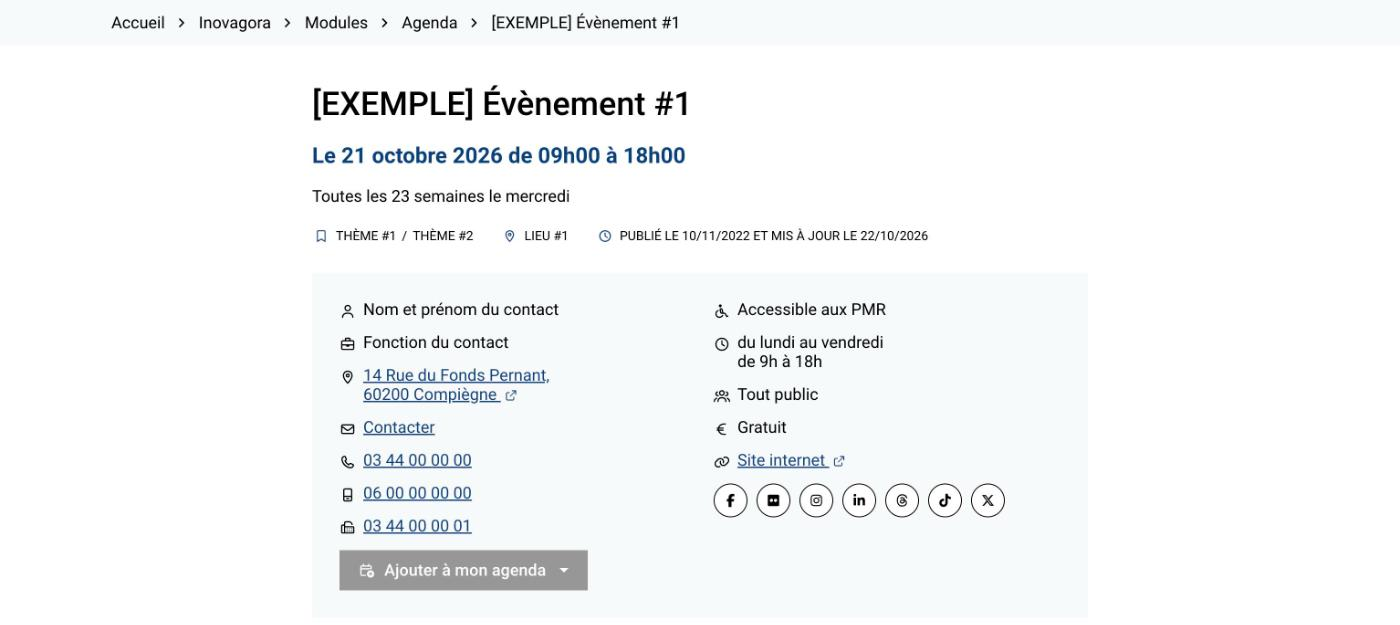
Le résumé de la récurrence
Sur la page de l’événement, une phrase résumant la récurrence s’affiche automatiquement à côté des dates, par exemple : « Tous les lundis et mercredis, toutes les 2 semaines ».
Une adresse pour chaque date
Chaque date d’un événement récurrent dispose de sa propre adresse, construite sur le modèle /agenda/nom-de-l-evenement/jj-mm-aaaa/ (exemple : /agenda/atelier-yoga/14-05-2026/). Pratique pour partager une séance précise sur les réseaux sociaux ou dans une newsletter. Si la date indiquée ne fait pas partie de la récurrence, le visiteur arrive sur une page « introuvable ».
4. Créer des dates ponctuelles avec le générateur d’occurrences
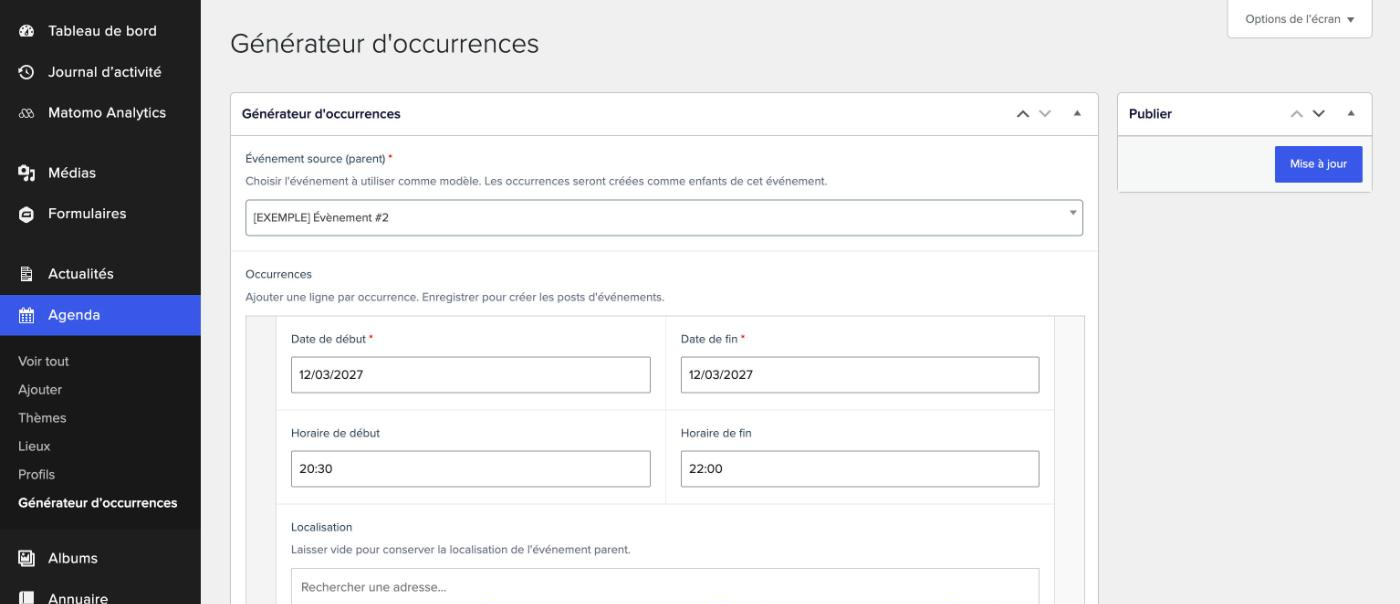
Le générateur se trouve dans le menu Agenda → Générateur d’occurrences. Il crée, à partir d’un événement existant (l’événement « principal »), autant de dates que nécessaire, chacune avec ses propres informations si besoin.
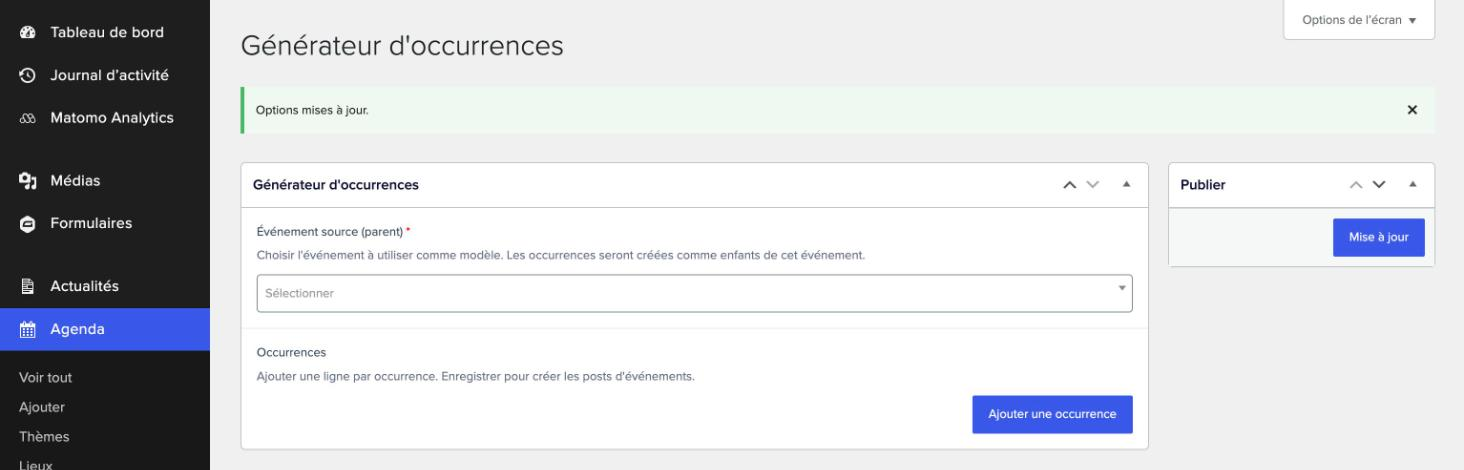
- Dans Événement source (parent), sélectionnez l’événement qui sert de modèle. Il doit déjà exister.
- Cliquez sur « Ajouter une occurrence » : une ligne apparaît pour chaque date à créer.
- Complétez les champs de chaque ligne (voir tableau ci-dessous).
- Cliquez sur « Mise à jour » pour créer les dates.
| Champ | Description |
|---|---|
| Date de début / Date de fin (obligatoires) | Dates de cette occurrence. |
| Horaires | Horaires propres à cette date (selon votre site : horaire de début et de fin, ou champ « Horaire » libre). Laissez vide pour reprendre les horaires de l’événement principal. |
| Localisation | Lieu propre à cette date. Laissez vide pour reprendre le lieu de l’événement principal. |
| Contenu complémentaire | Texte facultatif affiché sous le contenu principal, pour cette date uniquement (ex : « Séance traduite en langue des signes »). |
À savoir
Chaque date est créée comme un événement à part entière : elle reprend le titre (complété par la date), le contenu et les thématiques de l’événement principal, ainsi que son état (publié ou brouillon).
Une date identique à la date de début de l’événement principal est ignorée, pour éviter les doublons. Après l’enregistrement, le formulaire se vide et le message « Options mises à jour » confirme la création des dates.
Retrouver et modifier les dates créées
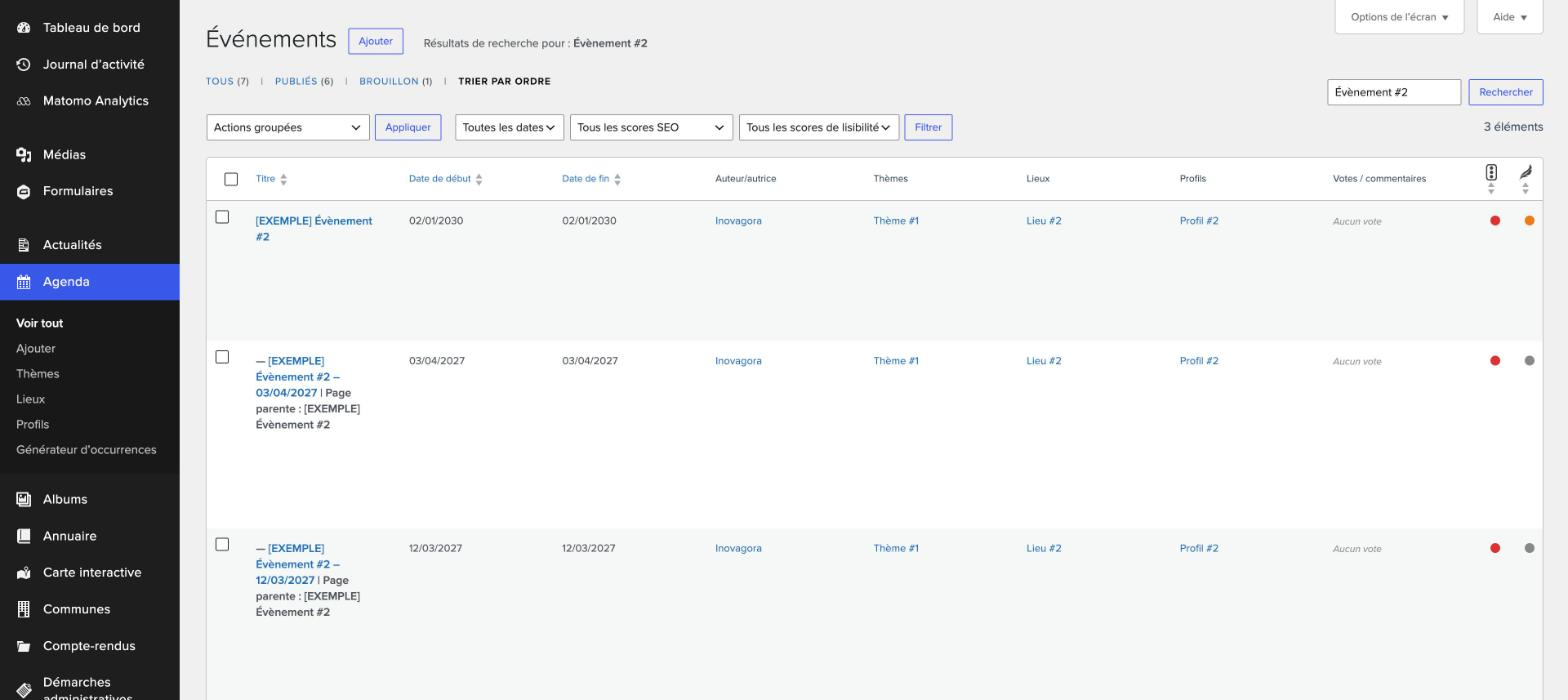
Les dates créées apparaissent dans Agenda → Voir tout, juste sous l’événement principal : leur titre est complété par la date (ex : « Concert – 12/03/2027 ») et la mention « Page parente » rappelle l’événement d’origine. Chaque date se modifie ensuite comme n’importe quel événement.
5. Affichage dans la page Agenda
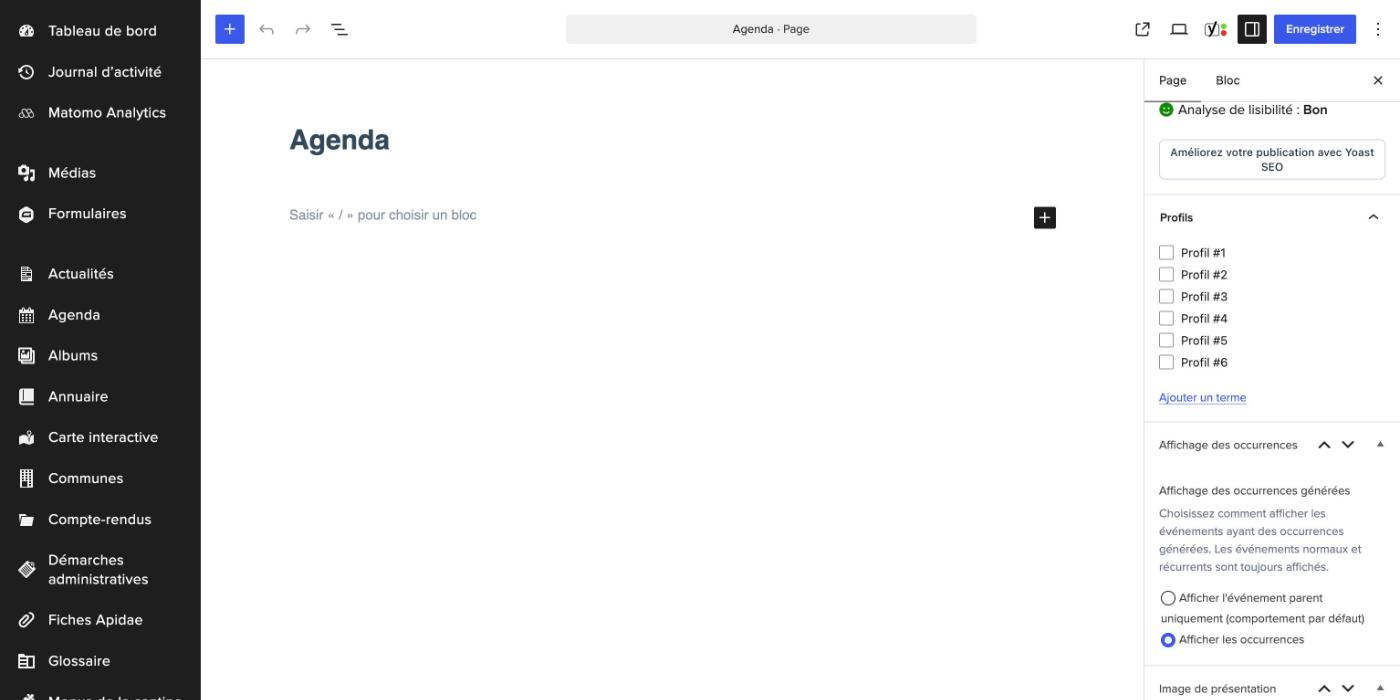
Vous choisissez comment les dates créées par le générateur apparaissent dans la liste de votre agenda. Ouvrez la page qui affiche votre agenda : le réglage « Affichage des occurrences générées » se trouve dans la colonne de droite.
| Option | Résultat dans l’agenda |
|---|---|
| Afficher l’événement parent uniquement (par défaut) | Seul l’événement principal apparaît, avec ses dates d’origine. |
| Afficher les occurrences | Chaque date créée apparaît séparément dans la liste, à sa propre date. |
Ce réglage ne concerne que les dates créées avec le générateur : les événements classiques et les événements récurrents s’affichent toujours.
6. Questions fréquentes
Ajoutez la date concernée dans le champ « Dates d’exception » du bloc Récurrence. Elle disparaît de l’agenda sans modifier les autres dates.
Les dates d’un événement récurrent sont calculées automatiquement et ne se modifient pas une à une. Ajoutez la date concernée en exception, puis créez cette séance comme un événement séparé avec ses propres horaires ou son propre lieu.
En partie. Les horaires et le lieu laissés vides sur une date reprennent toujours ceux de l’événement principal. En revanche, le titre et le contenu sont copiés au moment de la création : pour les modifier, mettez à jour chaque date concernée.
Chaque date étant un événement à part entière, retrouvez-la dans Agenda → Voir tout (sous l’événement principal) et déplacez-la dans la corbeille.
Oui, si la page Agenda est réglée sur « Afficher les occurrences » : chaque date générée apparaît alors séparément. Pour n’afficher que l’événement principal, choisissez « Afficher l’événement parent uniquement » (voir partie 5).